作業時間記録アプリ:タイマー、作業時間の集計、レポートを無料で
作業時間を記録するアプリは、当て推量を数字に変えてくれます。始めるときに開始を、終わるときに停止をクリックすれば、週の終わりに、どのクライアント、プロジェクト、タスクに何時間使ったかがわかります。CORTEXでは、タイマーがいつも上のバーにあり、時間は週の集計とレポートに入り、作業時間はCSVやPDFで書き出せます。すべて誰でも無料、カード不要で、ブラウザでもスマホでも使えます。
- 作業時間を記録すると、時間が本当はどこに使われているかがわかります。人は、タスクにかかる時間をいつも少なく見積もります(Buehlerら, 1994)。
- シンプルな方法で十分です。大まかなカテゴリーをいくつか、作業の始めにタイマーを開始、その日のうちに修正、週に1回の短いふり返り。
- CORTEXのタイマーはプロジェクトかタスクで動き、同時にはひとつだけ。タイマーを止め忘れると、「まだ作業中ですか?」と確認が表示されます。
- 週の集計(プロジェクト × 曜日)、タイムラインのある1日の表示、レポート、作業時間の集計のCSVやPDFでの書き出し。
- CORTEXは自分の仕事を記録するためのもので、チームを監視するためのものではありません。勤怠管理のシステムでも、役所への届け出の道具でもありません。
そもそも、なぜ作業時間を記録するのか
誰かに、先週メールにどれだけ時間を使ったかを聞けば、自信のある答えが返ってきますが、それはたいてい事実とずれています。心理学者はこれを計画錯誤と呼びます。ロジャー・ビューラーら(1994)は、前回もうまくいかなかったことを覚えていても、人がタスクを実際よりはっきり早く終えると予測することを示しました。特に15分ずつ細切れに行った作業の時間は、記憶だけでは正確に把握できません。
タイマーは、感覚の代わりに数字をくれます。そしてその数字が、とても実用的な問いに答えてくれます。
- フリーランスやひとり社長:修正、電話、メールまで含めると、どのクライアントが本当に割に合っている?誰も払ってくれない仕事に、どれだけ時間を使っている?詳しくは請求できない時間の記事で。
- 会社員:1週間のうち何時間が会議に消え、本来の仕事にはどれだけ残っている?数字があれば、優先順位について話しやすくなります。
- 学生:本当に週に20時間勉強している?それとも8時間で、残りはタブの切り替え?
- 誰でも:1週間のうち、集中して取り組む仕事にどれだけ、細かい用事や事務作業にどれだけ使っている?
進み具合を見ること自体にも効果があります。ハーキンら(2016)のメタ分析は138の研究を対象に、進み具合をこまめに確認することが、特に記録したときに、目標の達成を助けることを示しました。ただ、記録そのものが目的ではありません。週に1回のぞきこむ鏡で、時間をうまく管理し、次の日々を現実的に計画するためのものです。
疲れない、シンプルな時間の記録のしかた
多くの人は、細かすぎる仕組みから始めるので、1週間で時間の記録をやめてしまいます。この方法は、どのアプリでも、スプレッドシートでも使えます。
- カテゴリーは30ではなく、3〜6から。たとえば「クライアントAの案件」「クライアントBの案件」「事務作業」「勉強」。細かすぎるカテゴリーは数日で使われなくなります。
- タイマーは、終わりではなく始めに。始めるときのワンクリックは、18時に1日全体を思い出すより簡単です。
- 間違いはその日のうちに直す。昼休みのあいだもタイマーが動いていた?覚えているうちに記録を直しましょう。
- 週に1回短く、月に1回じっくりふり返る。前の期間と比べて、変えることをひとつ選びましょう。
- すべてをずっと測らない。測るのは仕事と勉強だけ。自由な時間は、具体的な問いがないかぎり、そっとしておきましょう。
CORTEXのタイマー:ワンクリック、同時にはひとつ
タイマーは上のバーから始められます。プロジェクトかタスクを選べば、時間が流れ始めます。スマホでは、内容の上のバーに表示されます。ほかの作業に切り替えると、前の記録は自動で保存されるので、2つのことを同時に数えることはありません。最近のプロジェクトとピン留めしたプロジェクトはすぐに選べ、記録には「何に取り組んでいるか」のメモとタグをつけられます。
- 止め忘れたタイマー。タイマーが通常より長く動き続けていると、CORTEXが「まだ作業中ですか?」と聞き、実際に作業が終わった時刻までの時間として保存させてくれます。タイマーの設定では、決めた時刻に毎日自動で止めることもできます。
- あとからの記録。タイマーを始め忘れた?1日の表示で、開始と終了、または「1:30」のような長さだけで、記録を手で追加できます。
- 集中した時間も数えられる。集中モード(ポモドーロか自分で決めた長さ、背景の音つき)のセッションはタスクに時間を記録するので、2つを同時に始める必要はありません。アカウントなしですぐに始めるなら、ブラウザで使える無料のポモドーロタイマーもあります。
プロジェクトはクライアントに紐づけられ、時間単価と作業時間の上限を設定できます。予算の80%に達すると、CORTEXが、クライアントと話すときだと知らせてくれます。どのプロジェクトも請求対象かどうかを設定できるので、同じ記録から、時間とその金額の両方がわかります。
週の集計、1日の表示、レポート
記録は、まとめて見るまではあまり役に立ちません。仕事のモジュールには、3つの表示があります。
| 表示 | 表示されるもの | 使いみち |
|---|---|---|
| 集計 | プロジェクト × 曜日の表と、週の合計、作業日1日あたりの平均 | マスに直接時間を入れる、週の確認 |
| 1日 | すべての記録がある1日のタイムライン、重なった記録の表示 | 修正、あとからの記録、午後がどこに消えたかの確認 |
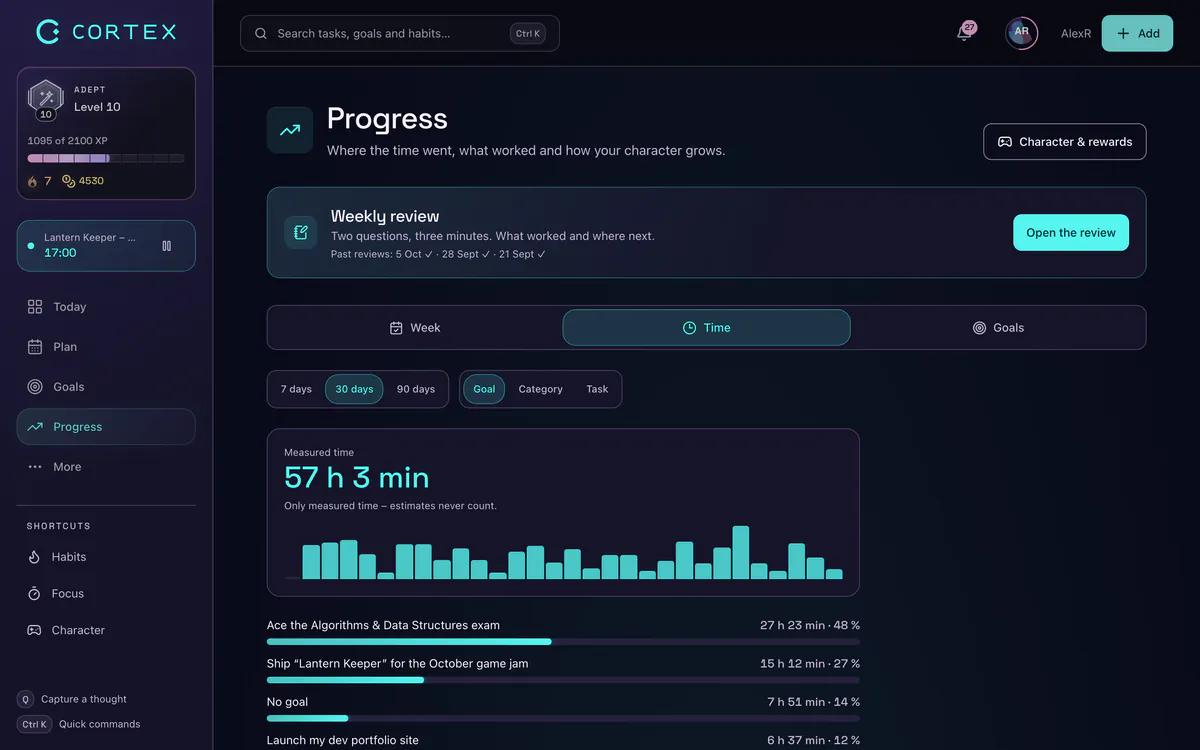
| 時間とレポート | 期間ごとのプロジェクトの時間、請求対象の時間の割合、プロジェクトとカテゴリーごとの内訳 | 毎月のふり返り、クライアントとの話し合い |
選んだ期間の作業時間の集計は、PDFかCSVで書き出せます。PDFはクライアントへの添付に、CSVはスプレッドシートで開くのに役立ちます。プロジェクトに割り当てていない時間は、CORTEXが別に一覧にするので、ひと操作で割り当てられます。
例:独立したデザイナーの1か月
美咲さんは、ブランドのデザインをしています。月の最初の2週間、3つのプロジェクトと自分のカテゴリーひとつでタイマーを使いました。
| プロジェクト | 時間 | 請求対象? |
|---|---|---|
| パン屋さんのロゴ | 14時間 | はい |
| クリニックのウェブサイト | 11時間 | はい |
| 決まったクライアントの修正 | 4時間 | はい |
| 事務作業と見積もり | 7時間 | いいえ |
| 合計 | 36時間 | 請求対象は29時間 |
36時間のうち29時間、つまり約80%が請求対象です。時給4,000円なら116,000円。でも、働いたすべての時間で見た実質時給は、116,000 ÷ 36 ≈ 3,222円です。4,000円と3,222円の差は、請求対象外の作業時間が実質時給に与える影響を示しています。記録がなければ、美咲さんには最初の数字しか見えませんでした。記録があれば、次のプロジェクトの見積もりを上げたり、見積もりの作業を週に1回のブロックにまとめたりできます。
同じ時間の記録は、請求できない時間を減らす方法を考えるときにも役立ちます。詳しくは請求できない時間の記事で。
5分でCORTEXを始める方法
タイマーは、1日のほかのものと並んでいます。タスク、ワンクリックの1日の計画、習慣。終えたタスクではXPとクレジットがもらえ、自分で決めたごほうびと交換できます。独立して働いているなら、CORTEXがフリーランスの仕事の段取りをどう助けるかも見てください。もうアカウントがありますか?仕事を開く。
正直に:CORTEXではないもの
- 社員を見張るシステムではありません。スクリーンショットを撮らず、サイトやアプリを追跡しません。タイマーは自分で始めて止めます。しばらく何も起きていないときに、休憩かどうかを聞いてもらうこともできます(任意)。
- 勤怠管理の道具ではありません。会社の勤怠管理、出勤簿、給与のシステムの代わりにはなりません。勤め先が決まった形の記録を求めているなら、人事の担当に確かめましょう。
- チームの作業時間表や、作業時間の承認機能はありません。CORTEXは、自分自身の仕事のために作られています。
- ストアのネイティブアプリではありません。ブラウザで動き、iOSとAndroidにはウェブアプリ(PWA)としてインストールできます。
タスク、計画、習慣と並ぶシンプルなタイマーを、レポートと書き出しつきでほしいなら、CORTEXが無料で用意しています。道具の選び方については、生産性アプリの記事で詳しく書いています。
よくある質問
無料の作業時間記録アプリはありますか?
CORTEXには、プロジェクトとタスクのタイマー、週の作業時間の集計、1日の表示、レポート、CSVやPDFでの書き出しがあります。誰でも無料で、カード登録は不要で、無料で使える期間に制限もありません。ブラウザでもスマホでも使えます。
タイマーを始め忘れたとき、あとから時間を追加できますか?
はい。1日の表示で、開始と終了の範囲、または1:30や90mのような長さだけで、記録を手で追加できます。週の集計のマスに直接時間を入れることもできます。
アプリが、パソコンでしていることを自動で測りますか?
いいえ。CORTEXはサイト、アプリ、画面を追跡しません。タイマーは自分で始めて止めます。止め忘れたときは、アプリが「まだ作業中ですか?」と聞いてきます。
クライアントのために時間を書き出せますか?
はい。選んだ期間の作業時間の集計を、PDFかCSVでダウンロードできます。PDFはクライアントへのメッセージに添え、CSVはスプレッドシートで開けます。
CORTEXは会社の勤怠管理の代わりになりますか?
いいえ。CORTEXは、自分の仕事を記録して計画するためのものです。勤怠管理や給与のシステムではありません。会社で求められる記録の形は、勤め先や人事の担当に確かめましょう。
タイマーはスマホでも使えますか?
はい。CORTEXは、iOSとAndroidのブラウザからウェブアプリとしてインストールできます。タイマーは内容の上のバーに表示され、電波がなくなっても、つながり直したときに記録が保存されます。
出典・参考文献
- Buehler, R., Griffin, D. & Ross, M. (1994). Exploring the "planning fallacy": Why people underestimate their task completion times. Journal of Personality and Social Psychology
- Harkin, B., Webb, T. L., Chang, B. P. I. et al. (2016). Does monitoring goal progress promote goal attainment? A meta-analysis of the experimental evidence. Psychological Bulletin
作業時間の記録を始めよう
クライアントやプロジェクトごとにタイマーを始めて、時間が実際にどこへ消えているかを確かめましょう。
時間の記録を始める