Tankekart på nett: gratis maler, eksempler og en praktisk guide
Et tankekart setter et tema i midten og kobler beslektede ideer sammen med grener. Her finner du praktiske eksempler, en enkel metode og åtte gratis maler du kan laste ned uten konto. I CORTEX kan du starte med en mal eller en liste og gjøre ideene du velger, om til oppgaver.
- Start med et spørsmål og noen få hovedgrener.
- Bruk korte etiketter og farger som betyr noe.
- Når du leser, henter du frem fra hukommelsen først og sjekker hullene etterpå.
- Velg bare noen ideer som oppgaver; resten kan vente.
Hva et tankekart er
Et tankekart erstatter notatlinjer med grener. Det sentrale temaet står i midten, tykke hovedgrener går ut fra det, og fra dem går tynnere undergrener. Helst har hver gren bare ett nøkkelord eller en kort frase, ofte med en farge eller et ikon.
Den britiske forfatteren Tony Buzan gjorde begrepet og metoden populære på 1970-tallet, selv om stråleformede diagrammer for å ordne ideer er eldre. Fordelen fremfor lineære notater: Du ser helheten og sammenhengene mellom delene på én gang.
Hva tankekart kan brukes til
- Lesing: et kapittel eller et helt fag på én side.
- Idémyldring: samle ideer raskt uten å sortere dem ennå.
- Prosjektplanlegging: dele et mål eller et kundeprosjekt opp i deler og steg.
- Skriving og presentasjoner: disposisjonen til en artikkel, et tilbud eller en presentasjon.
- Beslutninger: alternativer, fordeler og risikoer side om side.
Et eksempel på et tankekart du kan kopiere: lansere et eget prosjekt
Her er et komplett eksempel. Kopier det på papir eller i et hvilket som helst verktøy, og bytt ut temaet med ditt eget. Innrykket viser nivået til hver gren.
MIDTEN: Lansere mitt eget prosjekt (de neste 3 månedene)
- 1. Produkt
- Hovedfunksjon
- definere den ene tingen det gjør
- første versjon som fungerer
- Tilbakemeldinger
- 5 personer som tester produktet
- en spørreundersøkelse
- Hovedfunksjon
- 2. Penger
- Budsjett
- verktøy
- domene
- Pris
- kostnader
- det folk betaler i dag
- Budsjett
- 3. Målgruppe
- Hvor den holder til
- Første innlegg
- historie
- skjermbilder
- 4. Tid
- 2 kvelder i uken
- Økt lørdag formiddag
- 5. Meg
- Søvn
- En fri kveld
Koblinger: Pris ↔ Tilbakemeldinger (spør de som tester produktet, hva de betaler nå) · Tid ↔ Søvn.
Legg merke til tre ting: fem hovedgrener (ikke femten), bare nøkkelord på grenene, og det dypeste nivået er allerede et steg som kan krysses av som gjort.
For selve leseplanen kan du se hvordan du gjør lesingen til et spill.
Slik lager du et tankekart i 6 steg
- Skriv hovedtemaet i midten. Hold det kort: «Eget prosjekt», «Flytting», «Avsluttende eksamener».
- Legg til 3 til 7 hovedgrener. De viktigste kategoriene. Tilpass antallet til temaet; det er ingen fast grense.
- Bruk nøkkelord, ikke setninger. Ett til tre ord per gren; se på sammenhengene etterpå.
- Lag grener helt ned til handlinger. Stopp når en gren er noe du kunne gjort på en time.
- Koble sammen beslektede grener. Tegn en linje eller en pil mellom grener som avhenger av hverandre.
- Bruk farger som veiviser, ikke som mål. Én farge per hovedgren hjelper; en time med pynting er ikke arbeid.
Forskningen kontra myten om det perfekte kartet
En liten studie fra 2002 antydet en fordel for hukommelsen, med en god del usikkerhet. En metaanalyse om begrepskart og kunnskapskart viser ikke at ethvert stråleformet og fargerikt format virker. Det finnes ikke noe løfte om å mangedoble hukommelsen eller låse opp ubrukte evner i hjernen.
Forskningen på gjenhentingsøvelse viser at det å tegne ikke automatisk er den mest effektive læringsaktiviteten. Å tegne kartet etter hukommelsen kan være en del av gjenhentingsøvelsen. Begrepskart gjør sammenhengene tydelige; stråleformede tankekart ordner som regel undertemaer. En gjennomgang av læringsstrategier plasserer kartene i en bredere læringsrutine.
Myte: Det må være nøyaktig sju grener og en tegning ved hvert ord. I praksis: Fem grener er et godt utgangspunkt, og du kan endre dem. Bruk en tegning når den forklarer noe, og farger til å skille kategorier.
De første ti minuttene: et kart for lesing
Bruk det første minuttet på å skrive et spørsmål: «Hva må jeg kunne forklare om fotosyntesen?» De neste to minuttene samler du ideer uten å se i kilden. Grupper dem i det som går inn, prosessen og det som kommer ut, betingelser og spørsmål. Du trenger ikke en perfekt inndeling før du begynner. Hvis to grener overlapper, slår du sammen ideene deres senere.
I minutt fem åpner du kilden og sjekker hullene. Legg til et eget eksempel ved et vanskelig begrep. De to siste minuttene dekker du til kartet og forklarer hovedsammenhengen høyt. Start neste økt uten den ferdige tegningen. En overstreket gren viser at du har forstått temaet bedre; den ødelegger ikke siden.
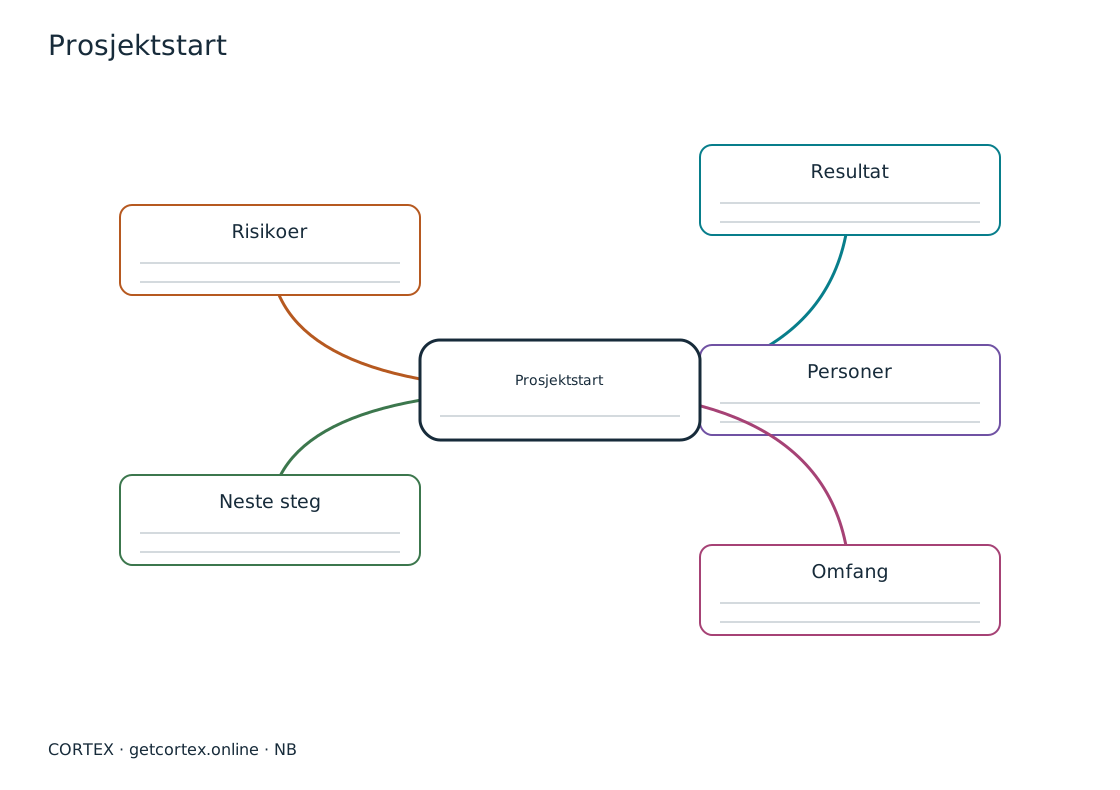
For et prosjekt bytter du spørsmålet ut med «Hva må være klart før leveringen?» og prøver resultatet, menneskene, risikoene og neste steg som grener.
Slik hjelper CORTEX deg å bruke kartet
- Start med en nyttig form. Slå på Tankekart under Mer og velg studienotater, prosjektstart, en beslutning, ukeplan, idémyldring, boknotater, et mål eller en hjernedump. Ett trykk lager ditt eget redigerbare kart.
- Skriv inn en hel liste. Velg midten og velg Lim inn en liste. Hver linje blir en idé; et tabulatortegn eller to mellomrom lager en dypere gren. Se over teksten før du legger den til, og bruk Angre etterpå om nødvendig. Disposisjonen redigerer de samme nodene som lerretet.
- Velg virkelige handlinger. Åpne Gjør grener om til oppgaver og merk bare ideene du vil gjøre. Forhåndsvisningen viser titlene deres. De blir oppgaver uten dato i Plan, og nodene blir koblet til dem. Å angre opprettelsen av oppgavene flytter dem til papirkurven og fjerner koblingene.
- Ta det med deg. Last ned en PNG eller velg Skriv ut / lagre PDF. Eksporten tar med kartet slik det vises akkurat da, med etikettene til sammenfoldede grener; fold ut grenene først for å ta med innholdet deres. PNG passer til notater eller en presentasjon; PDF fra nettleseren passer til utskrift.
Enter legger til en søskengren, Tab en undergren, og Shift+Tab flytter en gren ett nivå opp. Bruk piltastene til å flytte deg og F2 til å redigere. På mobilen bruker du redigeringsknappen; å flytte nodene med fingeren er valgfritt. Med to fingre zoomer du og flytter lerretet. Automatisk ordning tilbakestiller manuelle plasseringer, og Tilpass til skjermen viser hele kartet igjen.
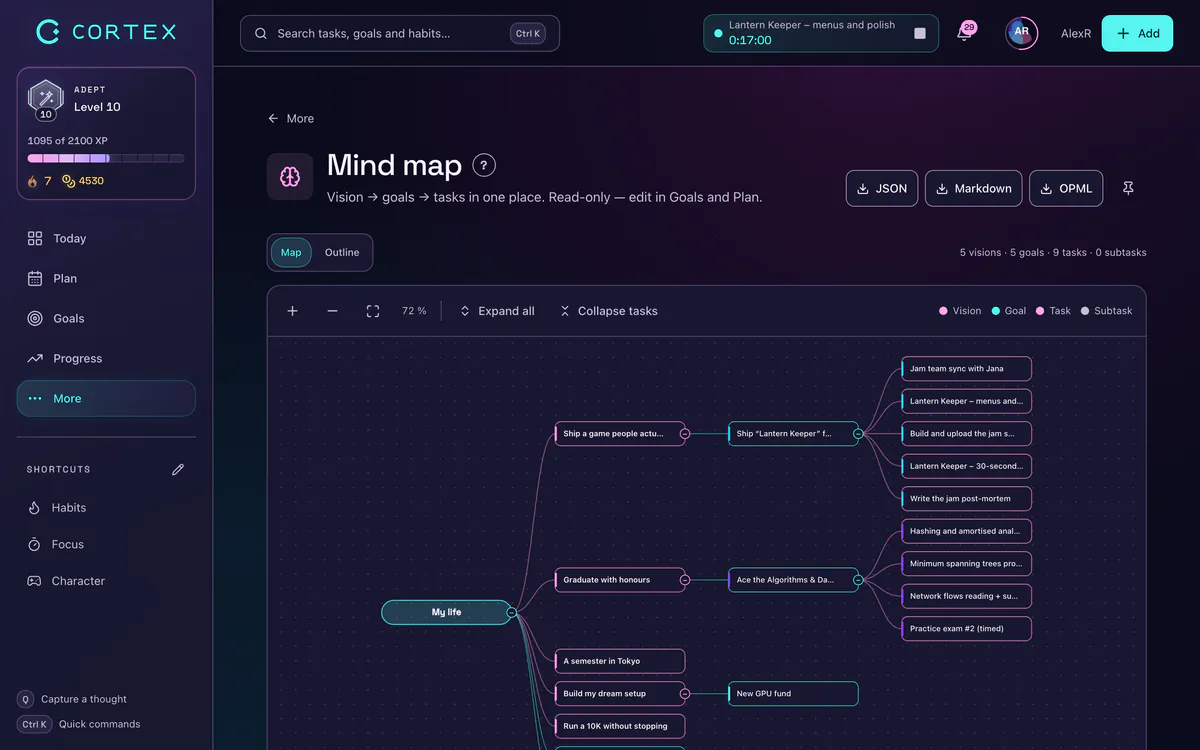
De personlige kartene dine ligger ved siden av en levende oversikt over visjon → mål → oppgaver, som viser de virkelige elementene i CORTEX. Bruk et personlig kart til mulighetene og den oppdaterte oversikten til å sjekke det du faktisk holder på med.
Når kartet blir for mye
Det vanlige problemet er for mye tekst, ikke for lite farge. Bytt ut en lang forklaring med en kort og nyttig etikett, og legg detaljene i vanlige notater. Fold sammen grenene som ikke har med det aktuelle spørsmålet å gjøre. Bytt til disposisjonen når en liste er lettere å lese. En idé trenger ikke bli en oppgave, og et kart trenger ikke romme hele livet ditt.
En dag med lite energi skriver du «Hva trenger jeg nå?» i midten og legger bare til tre grener: i dag, senere og be om hjelp. Hvis tankekart bremser deg, er en vanlig liste et fullgodt alternativ.
Gratis maler du kan laste ned uten konto
Åpne SVG-filen i nettleseren og skriv den ut på A4 i liggende format, eller lagre den som PDF. Den første linjen i TXT-filen er midten. For å importere den under et sentralt tema i appen kopierer du de andre linjene og fjerner de to første mellomrommene.
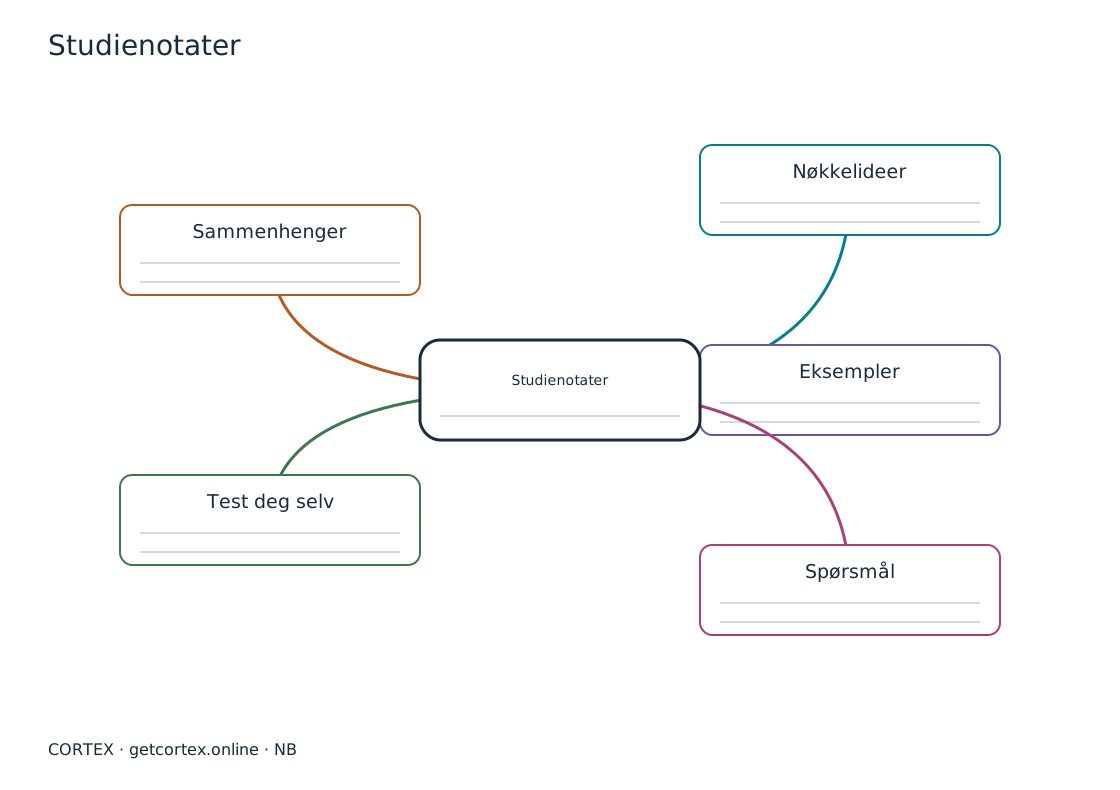
- Studienotater: Last ned SVG for utskrift · Disposisjon i TXT
- Prosjektstart: Last ned SVG for utskrift · Disposisjon i TXT
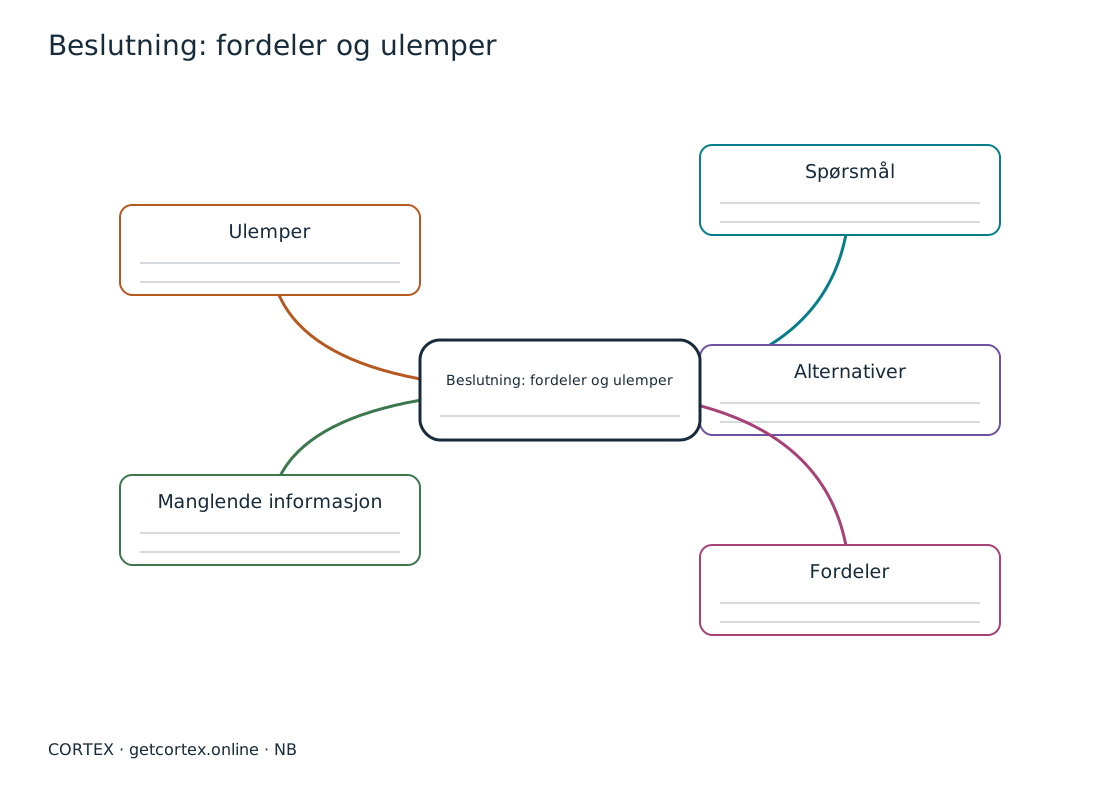
- Beslutning: fordeler og ulemper: Last ned SVG for utskrift · Disposisjon i TXT
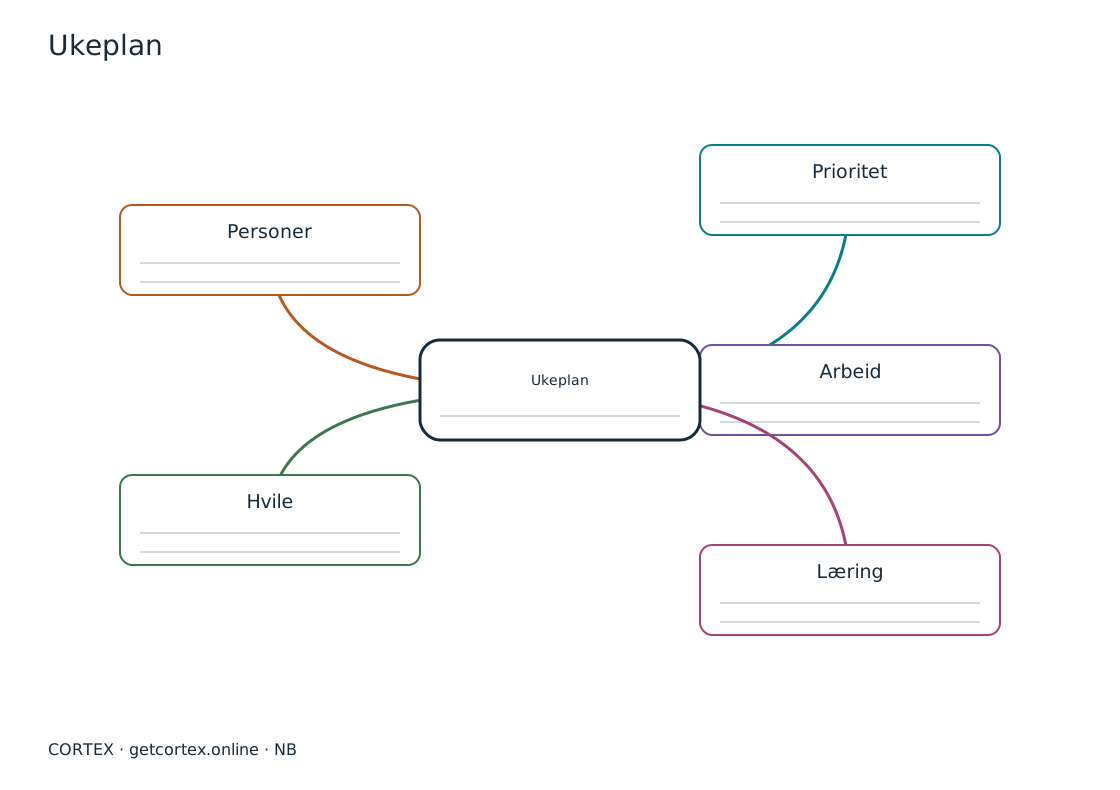
- Ukeplan: Last ned SVG for utskrift · Disposisjon i TXT
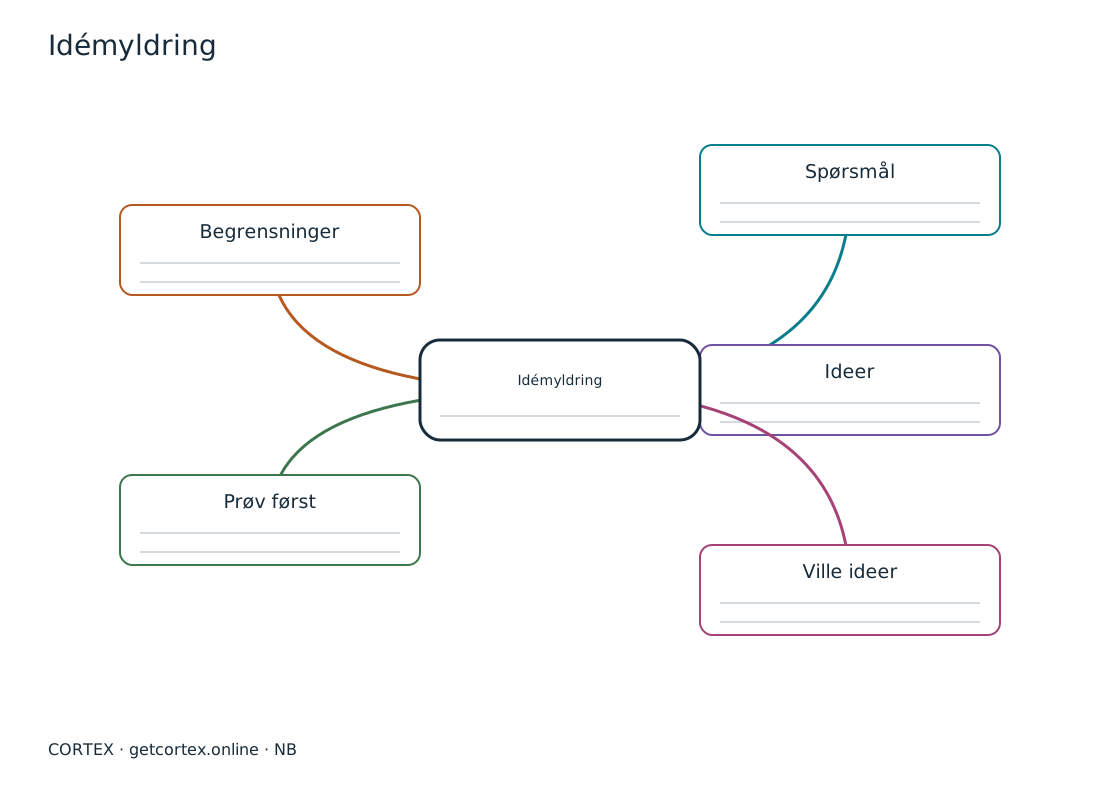
- Idémyldring: Last ned SVG for utskrift · Disposisjon i TXT
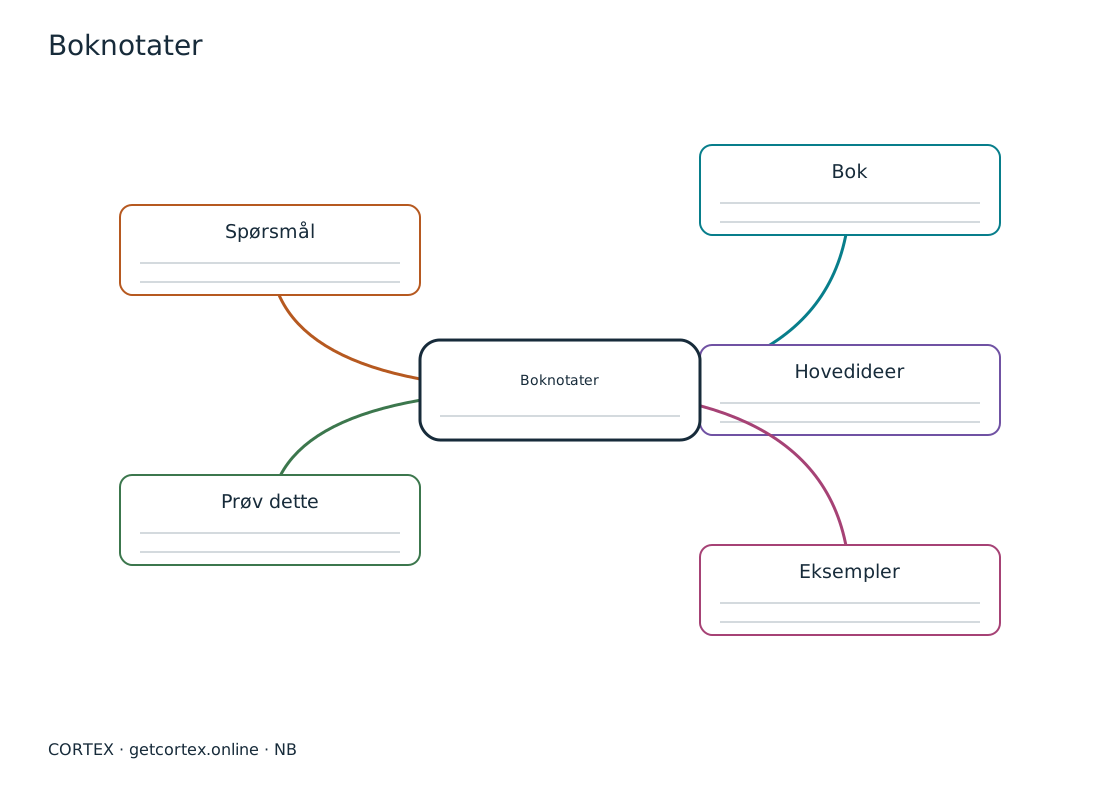
- Boknotater: Last ned SVG for utskrift · Disposisjon i TXT
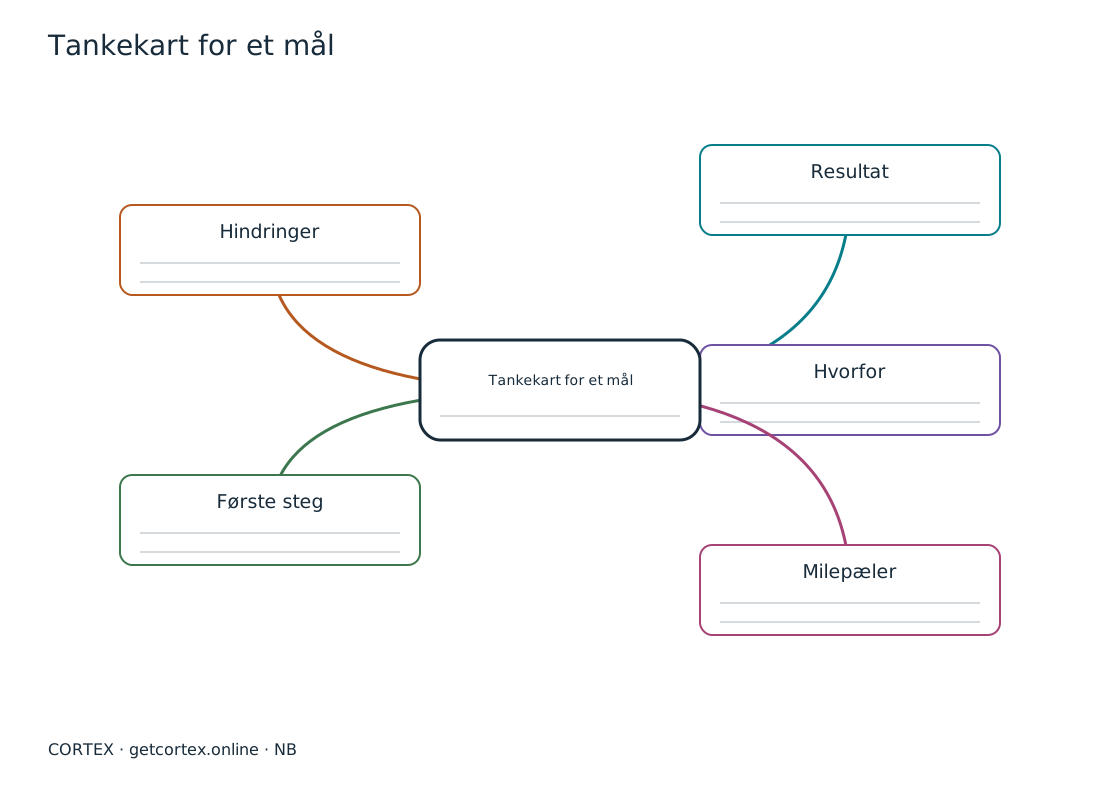
- Tankekart for et mål: Last ned SVG for utskrift · Disposisjon i TXT
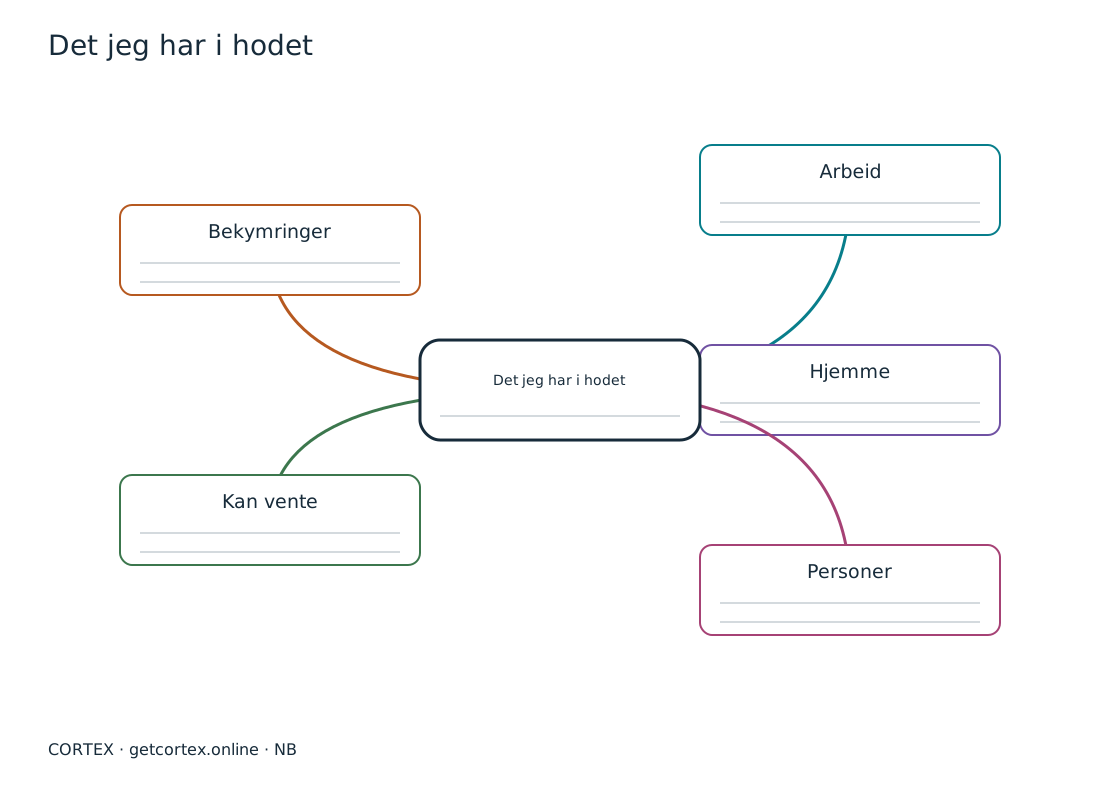
- Det jeg har i hodet: Last ned SVG for utskrift · Disposisjon i TXT
Ofte stilte spørsmål
Hvor kan jeg laste ned en mal for tankekart?
De åtte originale malene ovenfor finnes som SVG for utskrift og som TXT med innrykk. Du trenger ingen konto.
Hvordan starter jeg et tankekart på nett?
Slå på Tankekart i CORTEX og trykk på en mal. Du kan også starte et tomt kart eller lime inn en liste med innrykk.
Kan jeg lagre et tankekart som PDF?
Velg Skriv ut / lagre PDF i redigeringsverktøyet, og lagre deretter som PDF fra nettleseren. Kartet slik det vises, blir eksportert.
Kilder og videre lesning
Lag ditt første tankekart
Velg en mal, skriv ned ideene dine, og gjør dem du velger, om til oppgaver.
Velg en mal for tankekartet