Tankekarta online: gratis mallar, exempel och en praktisk guide
En tankekarta sätter ett ämne i mitten och kopplar ihop relaterade idéer med grenar. Här hittar du praktiska exempel, en enkel metod och åtta gratis mallar att ladda ner utan konto. I CORTEX kan du börja med en mall eller en lista och göra de idéer du väljer till uppgifter.
- Börja med en fråga och några få huvudgrenar.
- Använd korta etiketter och färger som betyder något.
- När du pluggar: plocka fram ur minnet först och kontrollera luckorna sedan.
- Välj bara några idéer som uppgifter; resten kan vänta.
Vad en tankekarta är
En tankekarta ersätter anteckningarnas rader med grenar. Det centrala ämnet står i mitten, tjocka huvudgrenar går ut från det och från dem tunnare undergrenar. Helst har varje gren bara ett nyckelord eller en kort fras, ofta med en färg eller en ikon.
Den brittiske författaren Tony Buzan gjorde begreppet och metoden populära på sjuttiotalet (mind map), även om radiella diagram för att ordna idéer är äldre än så. Fördelen jämfört med linjära anteckningar: du ser helheten och kopplingarna mellan delarna på en gång.
Vad tankekartor är bra till
- Plugga: ett kapitel eller en hel kurs på en sida.
- Brainstorming: samla idéer snabbt, utan att ordna dem än.
- Planera projekt: dela upp ett mål eller ett kundprojekt i delar och steg.
- Skriva och presentera: dispositionen till en artikel, ett förslag eller en presentation.
- Fatta beslut: alternativ, fördelar och risker sida vid sida.
Ett exempel på en tankekarta att kopiera: starta ett eget projekt
Här är ett komplett exempel. Kopiera det på papper eller i valfritt verktyg och byt ut ämnet mot ditt eget. Indraget visar nivån på varje gren.
MITTEN: Starta mitt eget projekt (de närmaste 3 månaderna)
- 1. Produkt
- Huvudfunktion
- bestämma den enda sak den gör
- första version som fungerar
- Synpunkter
- 5 personer som testar produkten
- en enkät
- Huvudfunktion
- 2. Pengar
- Budget
- verktyg
- domän
- Pris
- kostnader
- vad folk betalar idag
- Budget
- 3. Målgrupp
- Var den finns
- Första inlägget
- berättelse
- skärmbilder
- 4. Tid
- 2 kvällar i veckan
- Block på lördagsförmiddagen
- 5. Jag
- Sömn
- En ledig kväll
Kopplingar: Pris ↔ Synpunkter (fråga testarna hur mycket de betalar idag) · Tid ↔ Sömn.
Lägg märke till tre saker: fem huvudgrenar (inte femton), bara nyckelord på grenarna, och den djupaste nivån är redan ett steg som går att bocka av.
För själva studieplanen, läs hur du gör pluggandet till ett spel.
Så gör du en tankekarta i 6 steg
- Skriv huvudämnet i mitten. Håll det kort: ”Eget projekt”, ”Flytt”, ”Sluttentor”.
- Lägg till 3–7 huvudgrenar. De viktigaste kategorierna. Anpassa antalet efter ämnet; det är ingen fast gräns.
- Använd nyckelord, inte meningar. Ett till tre ord per gren; se över kopplingarna efteråt.
- Förgrena tills du når handlingar. Sluta när en gren är något du skulle kunna göra på en timme.
- Koppla ihop relaterade grenar. Dra en linje eller en pil mellan grenar som hänger på varandra.
- Använd färg som vägledning, inte som mål. En färg per huvudgren hjälper; en timme av dekorerande är inte arbete.
Forskningen kontra myten om den perfekta kartan
En liten studie från 2002 antydde en fördel för minnet, med ganska stor osäkerhet. En metaanalys om begreppskartor och kunskapskartor visar inte att varje radiellt och färgglatt format fungerar. Det finns inget löfte om att mångdubbla minnet eller låsa upp outnyttjade förmågor i hjärnan.
Forskningen om att plocka fram kunskap ur minnet visar att det att rita inte automatiskt är den mest kraftfulla studieaktiviteten. Att göra kartan ur minnet kan vara en del av den träningen. Begreppskartor gör sambanden tydliga; radiella tankekartor brukar ordna underämnen. En översikt över inlärningsstrategier placerar kartor i en bredare rutin för lärande.
Myt: exakt sju grenar och en teckning vid varje ord är ett måste. I praktiken: fem grenar är en bra startpunkt, och du kan ändra dem. Använd en teckning när den förklarar något och färg för att skilja kategorier åt.
Dina första tio minuter: en tankekarta för att plugga
Lägg den första minuten på att skriva en fråga: ”Vad måste jag kunna förklara om fotosyntesen?” Under de två följande minuterna samlar du idéer utan att titta i källan. Gruppera dem i insatser, process, resultat, villkor och frågor. Du behöver ingen perfekt indelning innan du börjar. Om två grenar överlappar slår du ihop deras idéer senare.
Vid minut fem öppnar du källan och kontrollerar luckorna. Lägg till ett eget exempel bredvid ett svårt begrepp. Under de två sista minuterna täcker du över kartan och förklarar huvudsambandet högt. Börja nästa pass utan den färdiga teckningen. En överstruken gren visar att du har förstått ämnet bättre; den förstör inte sidan.
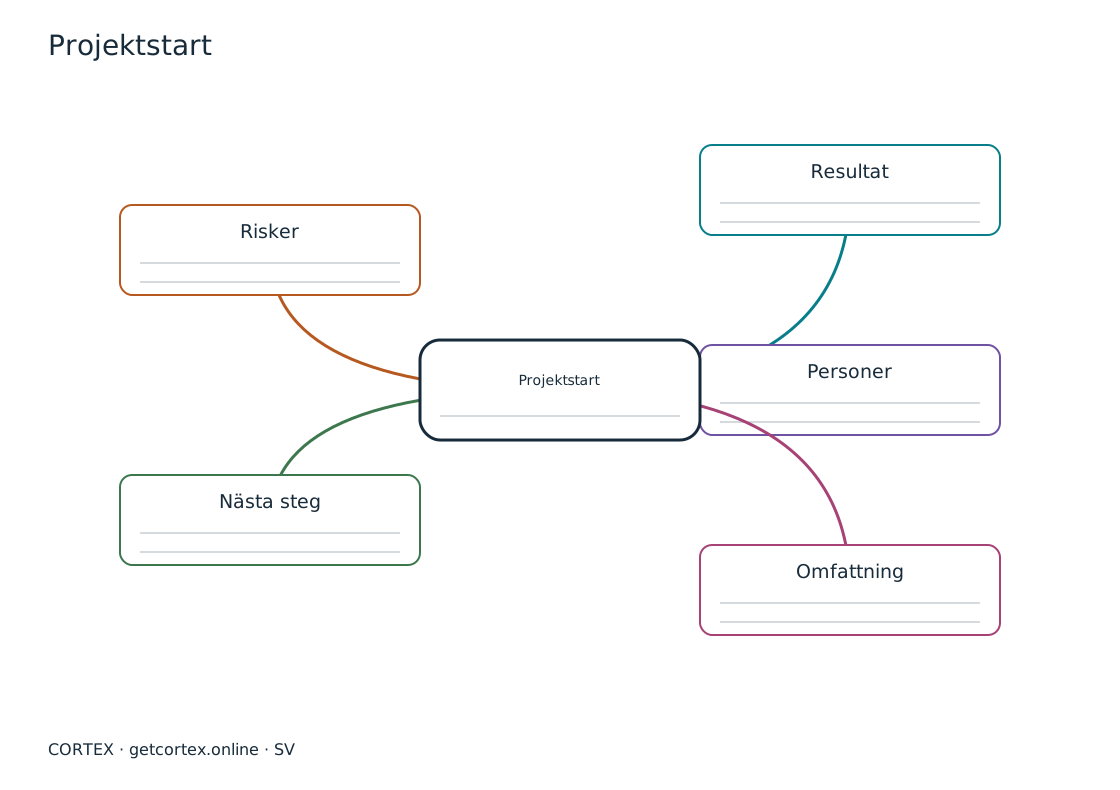
För ett projekt byter du frågan till ”Vad måste vara klart före leveransen?” och testar resultatet, personerna, riskerna och nästa steg som grenar.
Så hjälper CORTEX dig att använda kartan
- Börja med en användbar form. Slå på Tankekarta under Mer och välj studieanteckningar, projektstart, ett beslut, veckoplan, brainstorming, bokanteckningar, ett mål eller en hjärndump. Ett tryck skapar din egen karta som du kan redigera.
- Skriv ner en hel lista. Markera mitten och välj Klistra in en lista. Varje rad blir en idé; en tabb eller två mellanslag skapar en djupare gren. Granska texten innan du lägger till den och använd Ångra efteråt om det behövs. Dispositionen redigerar samma noder som arbetsytan.
- Välj verkliga handlingar. Öppna Gör grenar till uppgifter och markera bara de idéer du vill göra. Förhandsvisningen visar deras titlar. De blir uppgifter utan datum i Utan datum, och noderna förblir länkade till dem. Om du ångrar att uppgifterna skapades hamnar de i papperskorgen och länkarna tas bort.
- Ta med den. Ladda ner en PNG eller välj Skriv ut / spara PDF. Exporten innehåller kartan som syns just då, med etiketterna för hopfällda grenar; fäll ut grenarna först för att få med innehållet. PNG passar för anteckningar eller en presentation; webbläsarens PDF för utskrift.
Enter lägger till en syskongren, Tab en undergren och Shift+Tab flyttar upp en gren en nivå. Använd piltangenterna för att flytta dig och F2 för att redigera. På mobilen använder du redigeringsknappen; att flytta noder med fingret är frivilligt. Med två fingrar zoomar du och flyttar arbetsytan. Ordna återställer manuella positioner, och Anpassa till skärmen visar hela kartan igen.
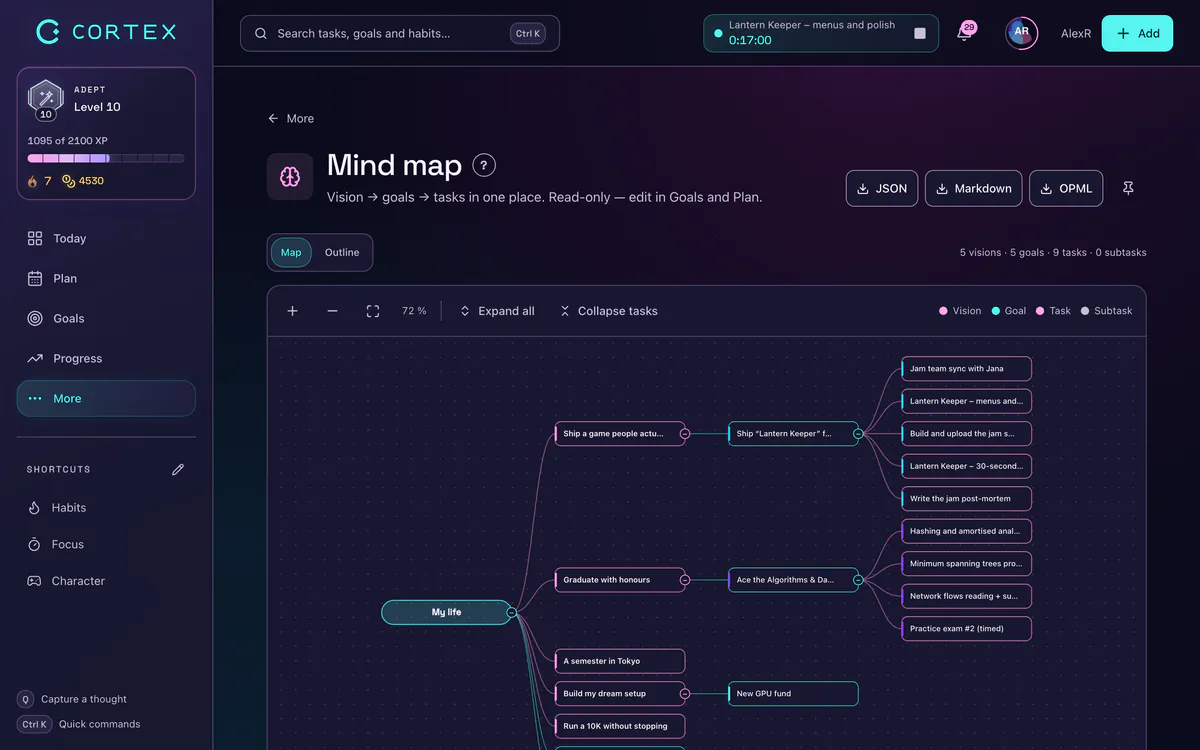
Dina personliga kartor finns bredvid en liveöversikt över vision → mål → uppgifter, som speglar de verkliga sakerna i CORTEX. Använd en personlig karta för möjligheterna och den uppdaterade översikten för att kontrollera vad du faktiskt gör.
När kartan blir överväldigande
Det vanliga problemet är för mycket text, inte för lite färg. Byt ut en lång förklaring mot en kort och användbar etikett och lägg detaljerna i vanliga anteckningar. Fäll ihop grenar som inte har med den aktuella frågan att göra. Byt till dispositionen när en lista är lättare att läsa. En idé behöver inte bli en uppgift, och en karta behöver inte rymma hela ditt liv.
En dag med lite energi skriver du ”Vad behöver jag nu?” i mitten och lägger bara till tre grenar: idag, senare och be om hjälp. Om kartritandet bromsar dig är en vanlig lista ett fullgott alternativ.
Gratis mallar att ladda ner utan konto
Öppna SVG-filen i webbläsaren och skriv ut den på liggande A4 eller spara den som PDF. Den första raden i TXT-filen är mitten. För att importera den under en mitt i appen kopierar du de övriga raderna och tar bort de två första mellanslagen.
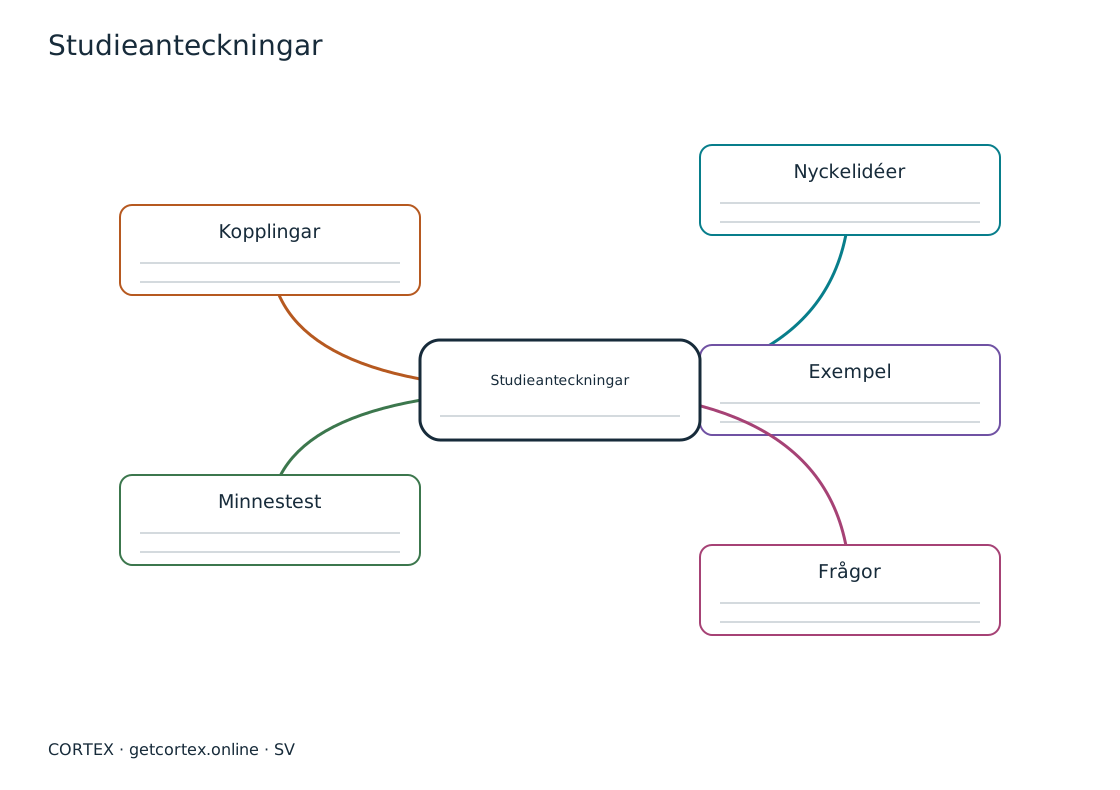
- Studieanteckningar: Ladda ner SVG för utskrift · Disposition som TXT
- Projektstart: Ladda ner SVG för utskrift · Disposition som TXT
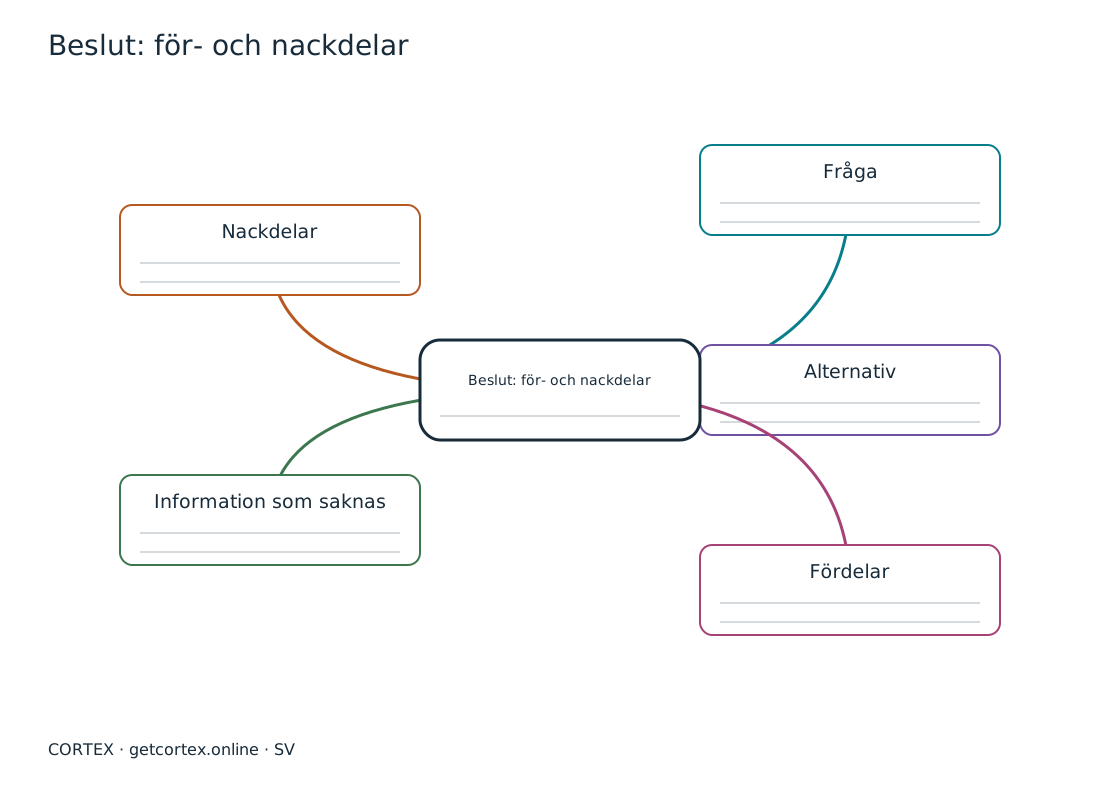
- Beslut: för- och nackdelar: Ladda ner SVG för utskrift · Disposition som TXT
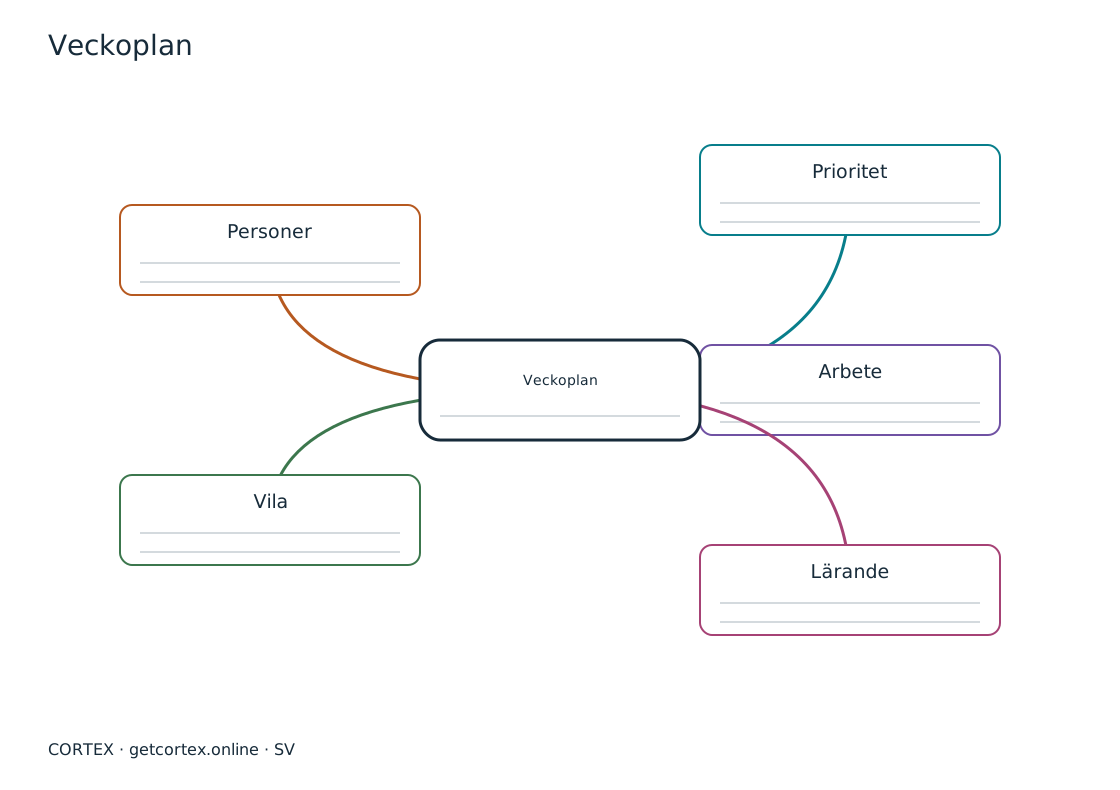
- Veckoplan: Ladda ner SVG för utskrift · Disposition som TXT
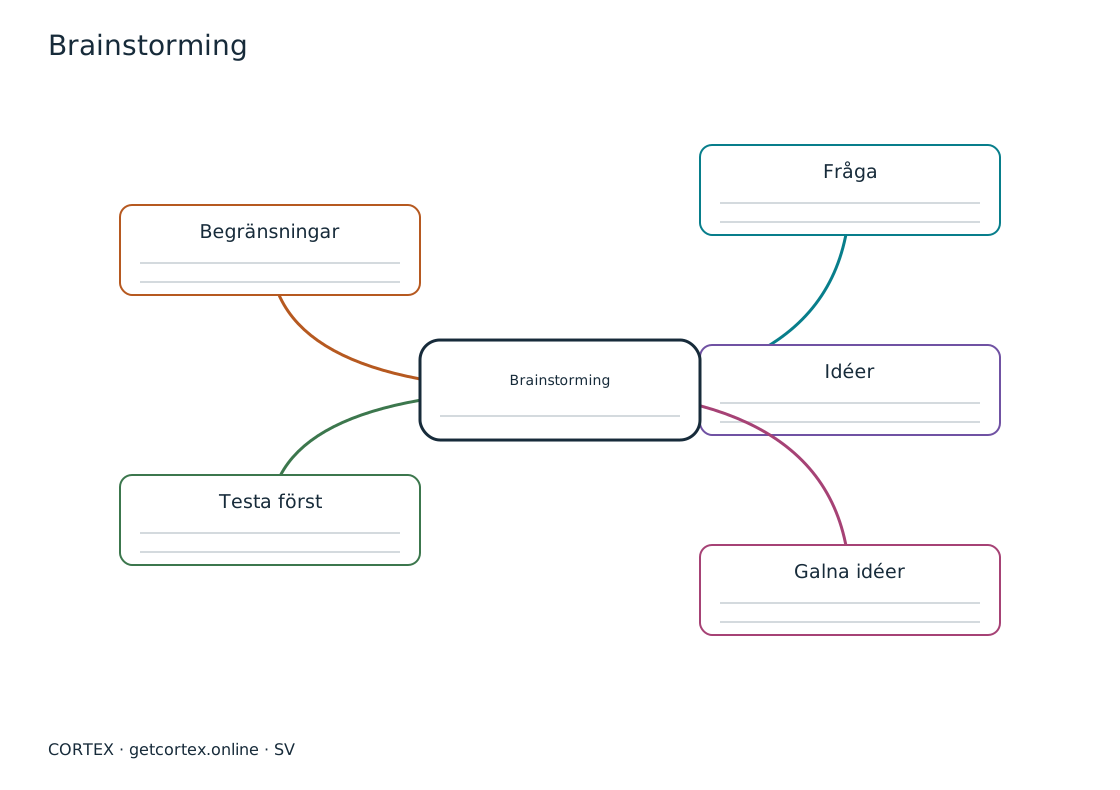
- Brainstorming: Ladda ner SVG för utskrift · Disposition som TXT
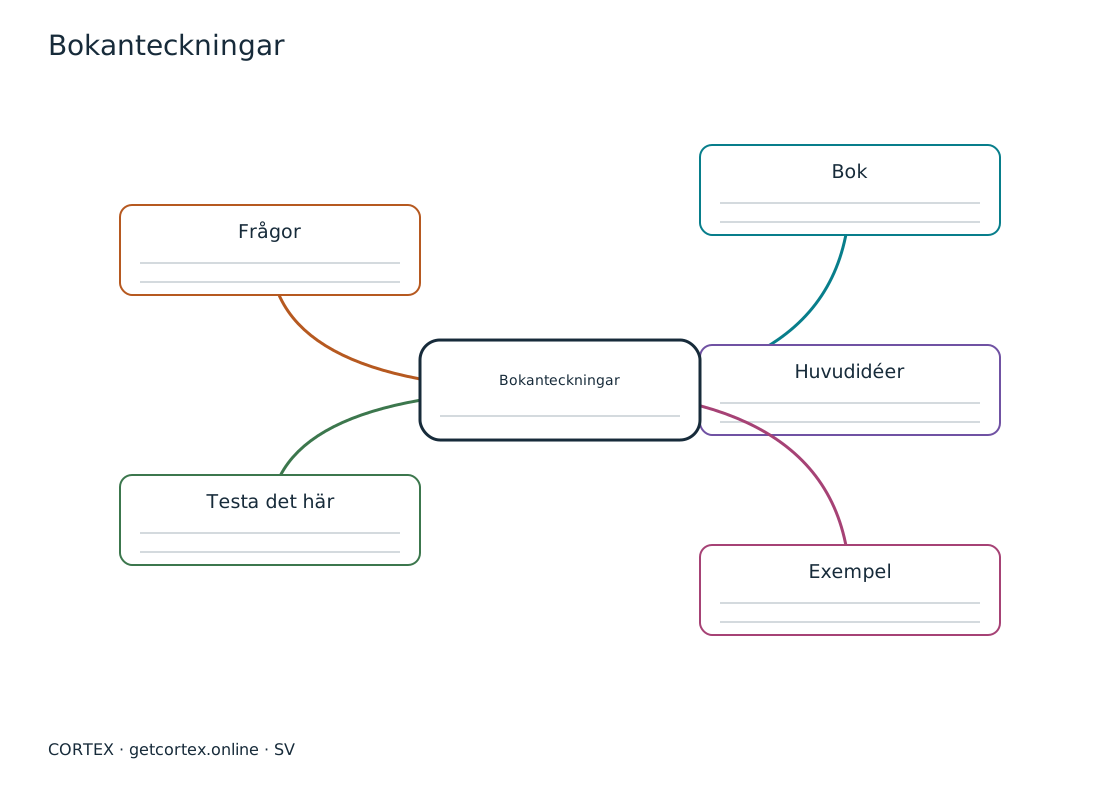
- Bokanteckningar: Ladda ner SVG för utskrift · Disposition som TXT
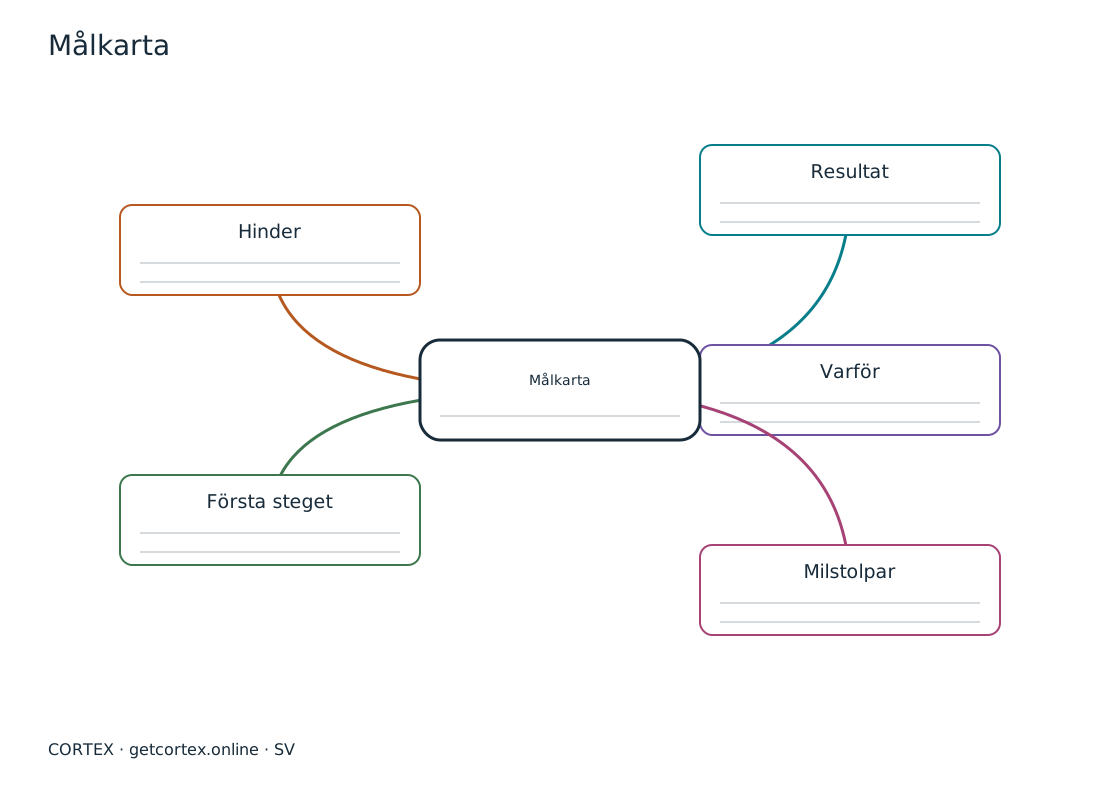
- Målkarta: Ladda ner SVG för utskrift · Disposition som TXT
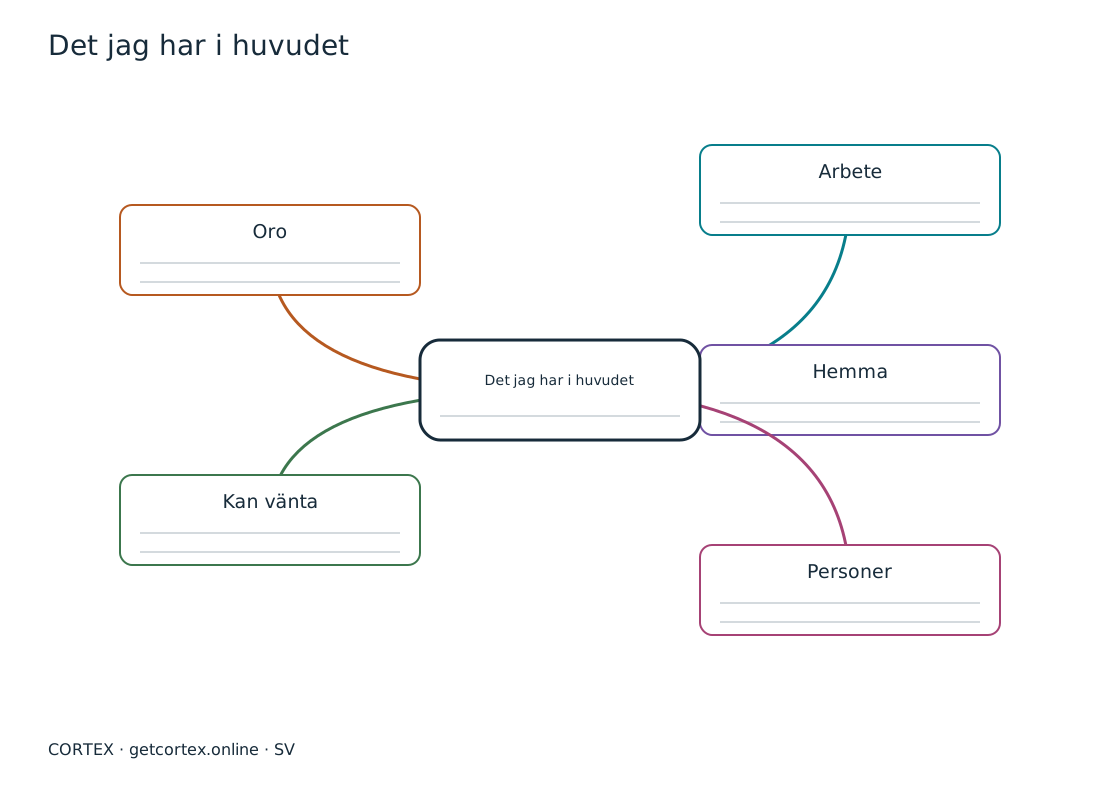
- Det jag har i huvudet: Ladda ner SVG för utskrift · Disposition som TXT
Vanliga frågor
Var kan jag ladda ner en mall för tankekartor?
De åtta egna mallarna ovan finns som SVG för utskrift och som TXT med indrag. Du behöver inget konto.
Hur börjar jag en tankekarta online?
Slå på Tankekarta i CORTEX och tryck på en mall. Du kan också börja med en tom karta eller klistra in en lista med indrag.
Kan jag spara en tankekarta som PDF?
Välj Skriv ut / spara PDF i redigeraren och spara sedan som PDF från webbläsaren. Kartan som syns exporteras.
Källor och vidare läsning
Gör din första tankekarta
Välj en mall, skriv ner dina idéer och gör om de du väljer till uppgifter.
Välj en mall för tankekartan