Mindmap online: gratis skabeloner, eksempler og en praktisk guide
Et mindmap sætter et emne i midten og forbinder relaterede idéer med grene. Her finder du praktiske eksempler, en enkel metode og otte gratis skabeloner, du kan downloade uden konto. I CORTEX kan du starte med en skabelon eller en liste og gøre de idéer, du vælger, til opgaver.
- Start med et spørgsmål og nogle få hovedgrene.
- Brug korte etiketter og farver, der betyder noget.
- Når du læser: Hent først frem fra hukommelsen, og tjek hullerne bagefter.
- Vælg kun nogle af idéerne som opgaver; resten kan vente.
Hvad et mindmap er
Et mindmap erstatter notaternes linjer med grene. Det centrale emne står i midten, tykke hovedgrene går ud fra det, og fra dem tyndere undergrene. Helst har hver gren kun ét nøgleord eller en kort sætning, ofte med en farve eller et ikon.
Den britiske forfatter Tony Buzan gjorde begrebet og metoden populære i 1970'erne, selv om radiale diagrammer til at ordne idéer er ældre end det. Fordelen frem for lineære notater: Du ser helheden og forbindelserne mellem delene på én gang.
Hvad mindmaps er gode til
- Læsning: et kapitel eller et helt fag på én side.
- Brainstorm: samle idéer hurtigt uden at ordne dem endnu.
- Planlægning af projekter: dele et mål eller et kundeprojekt op i dele og skridt.
- Skrivning og præsentation: dispositionen til en artikel, et oplæg eller en præsentation.
- Beslutninger: muligheder, fordele og risici side om side.
Et eksempel på et mindmap, du kan kopiere: start et personligt projekt
Her er et komplet eksempel. Kopiér det på papir eller i et hvilket som helst værktøj, og skift emnet ud med dit eget. Indrykningen viser niveauet for hver gren.
MIDTE: Start mit personlige projekt (de næste 3 måneder)
- 1. Produkt
- Hovedfunktion
- bestem den ene ting, det gør
- første version, der virker
- Feedback
- 5 personer, der tester produktet
- en spørgeskemaundersøgelse
- Hovedfunktion
- 2. Penge
- Budget
- værktøjer
- domæne
- Pris
- omkostninger
- hvad folk betaler i dag
- Budget
- 3. Målgruppe
- Hvor den færdes
- Første opslag
- historie
- skærmbilleder
- 4. Tid
- 2 eftermiddage om ugen
- Blok lørdag formiddag
- 5. Mig
- Søvn
- En fri eftermiddag
Forbindelser: Pris ↔ Feedback (spørg testerne, hvor meget de betaler i dag) · Tid ↔ Søvn.
Læg mærke til tre ting: fem hovedgrene (ikke femten), kun nøgleord på grenene, og det dybeste niveau er allerede et skridt, der kan krydses af.
Til selve læseplanen kan du se hvordan du gør lektierne til et spil.
Sådan laver du et mindmap i 6 trin
- Skriv hovedemnet i midten. Hold det kort: »Personligt projekt«, »Flytning«, »Afsluttende eksamener«.
- Tilføj 3–7 hovedgrene. De vigtigste kategorier. Tilpas antallet til emnet; det er ikke en fast grænse.
- Brug nøgleord, ikke sætninger. Et til tre ord pr. gren; gennemgå forbindelserne bagefter.
- Forgren, til du når handlinger. Stop, når en gren er noget, du kunne gøre på en time.
- Forbind relaterede grene. Tegn en streg eller en pil mellem grene, der afhænger af hinanden.
- Brug farve som vejledning, ikke som mål. Én farve pr. hovedgren hjælper; en time med pynt er ikke arbejde.
Forskningen over for myten om det perfekte mindmap
Et lille studie fra 2002 antydede en fordel for hukommelsen, med ret stor usikkerhed. En metaanalyse om begrebskort og videnskort viser ikke, at ethvert radialt og farverigt format virker. Der er intet løfte om at mangedoble hukommelsen eller låse op for ubrugte evner i hjernen.
Forskningen i genkaldelse viser, at det at tegne ikke automatisk er den mest effektive studieaktivitet. At lave kortet efter hukommelsen kan være en del af træningen i genkaldelse. Begrebskort gør sammenhængene tydelige; radiale mindmaps ordner som regel underemner. En oversigt over læringsstrategier placerer kort i en bredere læringsrutine.
Myte: Præcis syv grene og en tegning ved hvert ord er obligatoriske. I praksis: Fem grene er et godt udgangspunkt, og du kan ændre dem. Brug en tegning, når den forklarer noget, og farve til at skelne kategorier.
Dine første ti minutter: et mindmap til læsningen
Brug det første minut på at skrive et spørgsmål: »Hvad skal jeg kunne forklare om fotosyntesen?« I de næste to minutter samler du idéer uden at kigge i kilden. Gruppér dem i input, proces, output, betingelser og spørgsmål. Du behøver ikke en perfekt inddeling, før du går i gang. Hvis to grene overlapper, så slå deres idéer sammen senere.
I minut fem åbner du kilden og tjekker hullerne. Tilføj dit eget eksempel ved siden af et svært begreb. I de sidste to minutter dækker du kortet til og forklarer den vigtigste sammenhæng højt. Start næste session uden den færdige tegning. En overstreget gren viser, at du har forstået emnet bedre; den ødelægger ikke siden.
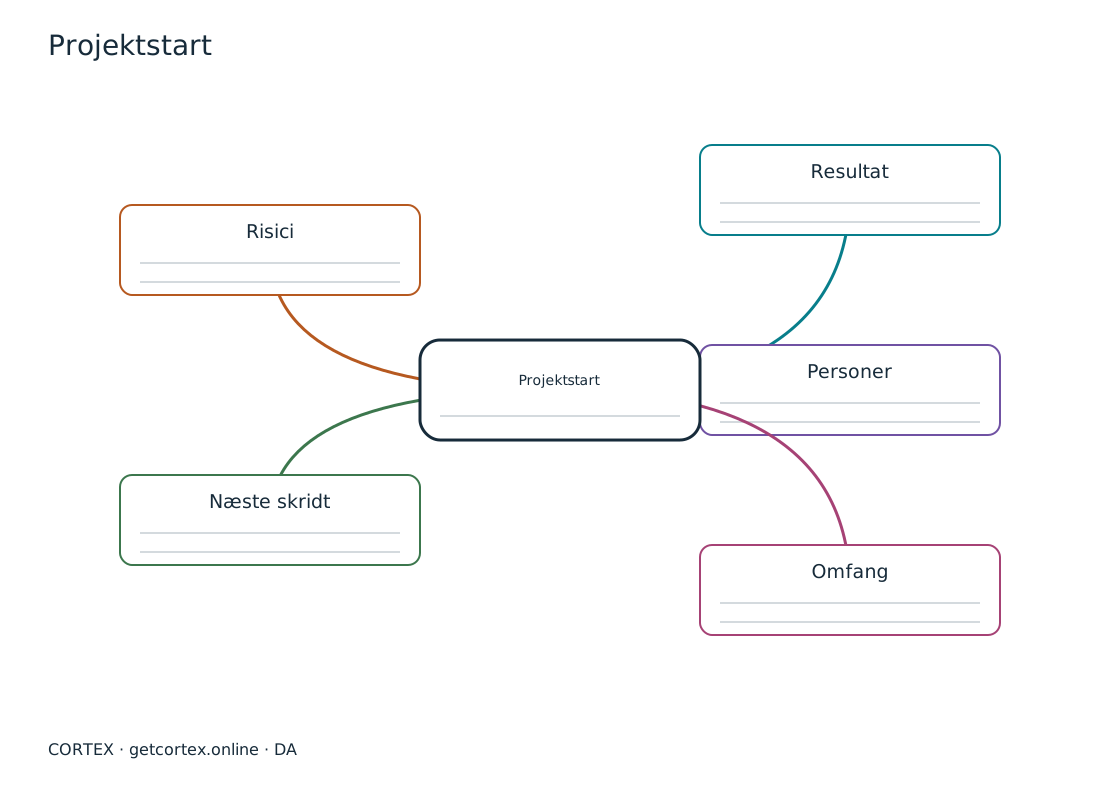
Til et projekt skifter du spørgsmålet ud med »Hvad skal være klar før afleveringen?« og prøver resultatet, personerne, risiciene og de næste skridt som grene.
Sådan hjælper CORTEX dig med at bruge kortet
- Start med en brugbar form. Slå Mindmap til under Mere, og vælg studienotater, projektstart, en beslutning, ugeplan, brainstorm, bognotater, et mål eller en hjernetømning. Ét tryk opretter dit eget mindmap, som du kan redigere.
- Skriv en hel liste ned. Markér midten, og vælg Indsæt en liste. Hver linje bliver til en idé; en tabulator eller to mellemrum laver en dybere gren. Gennemlæs teksten, før du tilføjer den, og brug Fortryd bagefter, hvis det er nødvendigt. Dispositionen redigerer de samme noder som lærredet.
- Vælg reelle handlinger. Åbn Gør grene til opgaver, og markér kun de idéer, du vil udføre. Forhåndsvisningen viser deres titler. De bliver til opgaver uden dato i Uden dato, og noderne forbliver knyttet til dem. Hvis du fortryder oprettelsen af opgaverne, havner de i papirkurven, og forbindelserne bliver fjernet.
- Tag det med. Download en PNG, eller vælg Udskriv / gem som PDF. Eksporten indeholder det kort, der er synligt lige nu, med etiketterne for foldede grene; fold grenene ud først for at få indholdet med. PNG passer til notater eller en præsentation; browserens PDF til udskrift.
Enter tilføjer en søskendegren, Tab en undergren, og Shift+Tab flytter en gren et niveau op. Brug piletasterne til at flytte dig og F2 til at redigere. På mobilen bruger du redigeringsknappen; at flytte noder med fingeren er valgfrit. Med to fingre zoomer du og flytter lærredet. Ordn nulstiller manuelle placeringer, og Tilpas til skærmen viser hele kortet igen.
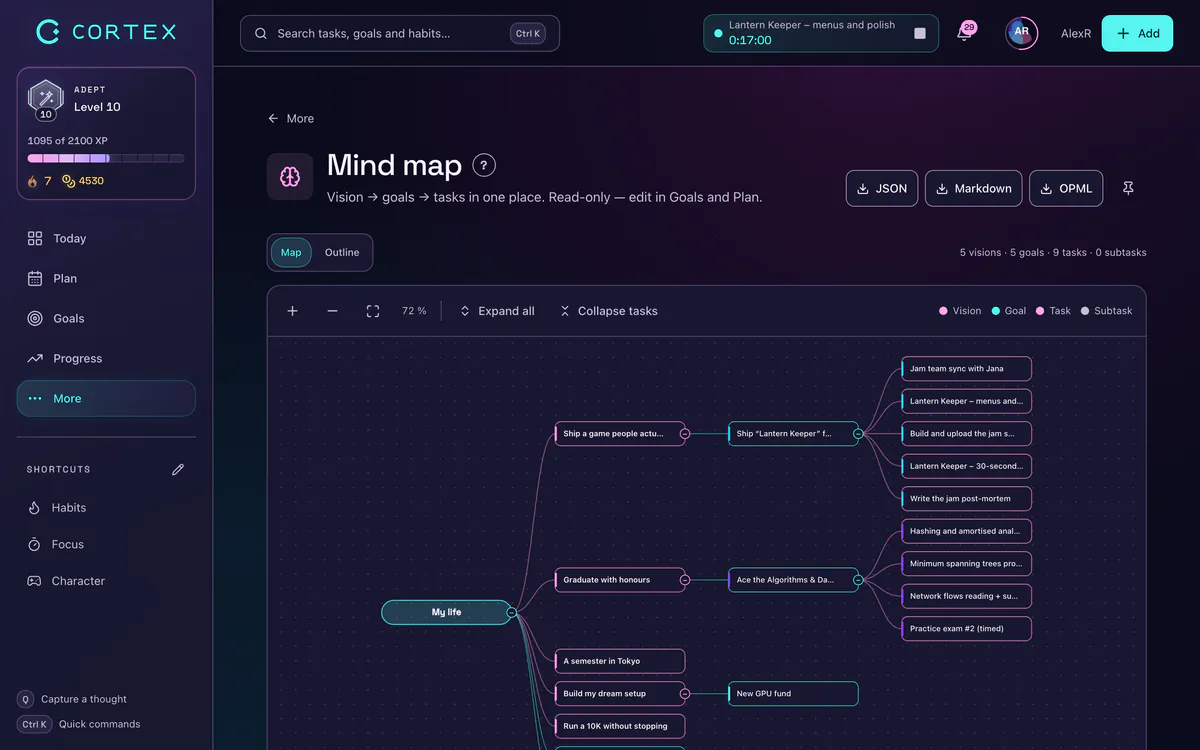
Dine personlige mindmaps ligger ved siden af et liveoverblik over vision → mål → opgaver, som afspejler de faktiske elementer i CORTEX. Brug et personligt mindmap til mulighederne og det opdaterede overblik til at tjekke, hvad du faktisk laver.
Når kortet bliver overvældende
Det almindelige problem er for meget tekst, ikke for lidt farve. Byt en lang forklaring ud med en kort og brugbar etiket, og læg detaljerne i almindelige notater. Fold de grene sammen, der ikke har med det aktuelle spørgsmål at gøre. Skift til dispositionen, når en liste er lettere at læse. En idé behøver ikke blive til en opgave, og et mindmap behøver ikke rumme hele dit liv.
På en dag med lidt energi skriver du »Hvad har jeg brug for nu?« i midten og tilføjer kun tre grene: i dag, senere og bed om hjælp. Hvis mindmaps bremser dig, er en almindelig liste et fuldgyldigt alternativ.
Gratis skabeloner til download uden konto
Åbn SVG-filen i browseren, og udskriv den på liggende A4, eller gem den som PDF. Den første linje i TXT-filen er midten. For at importere den under en midte i appen kopierer du de øvrige linjer og fjerner de to første mellemrum.
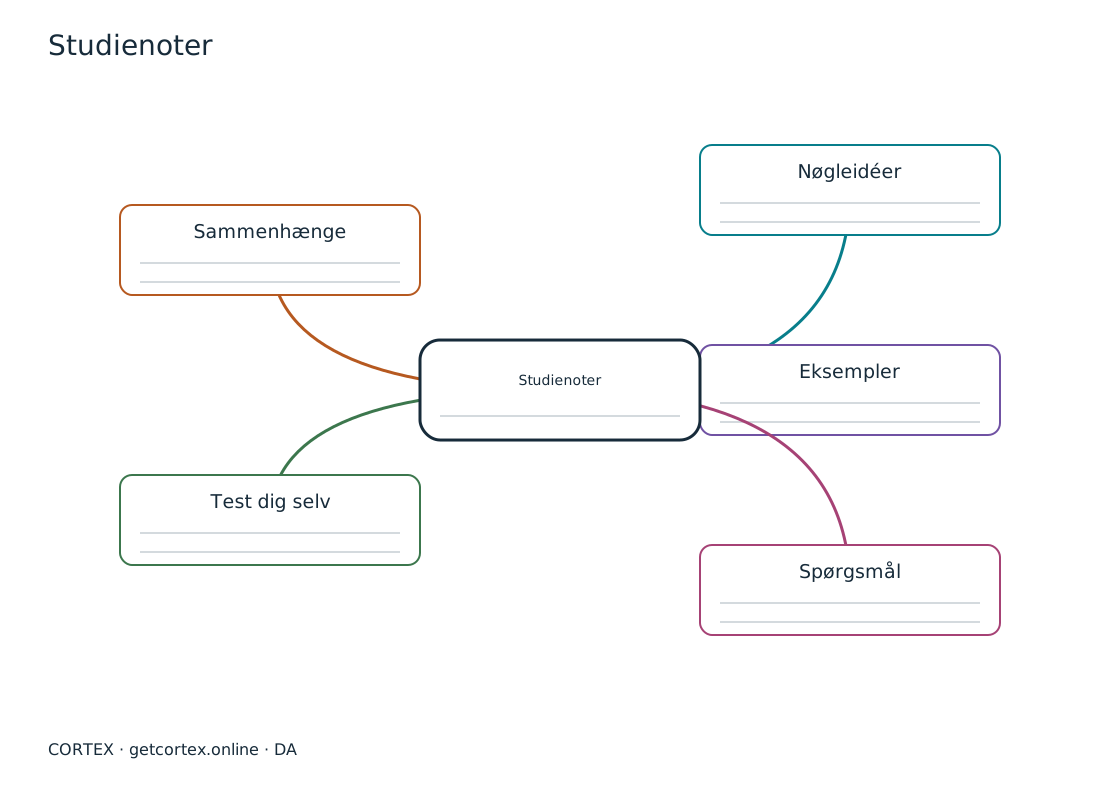
- Studienotater: Download SVG til udskrift · Disposition som TXT
- Projektstart: Download SVG til udskrift · Disposition som TXT
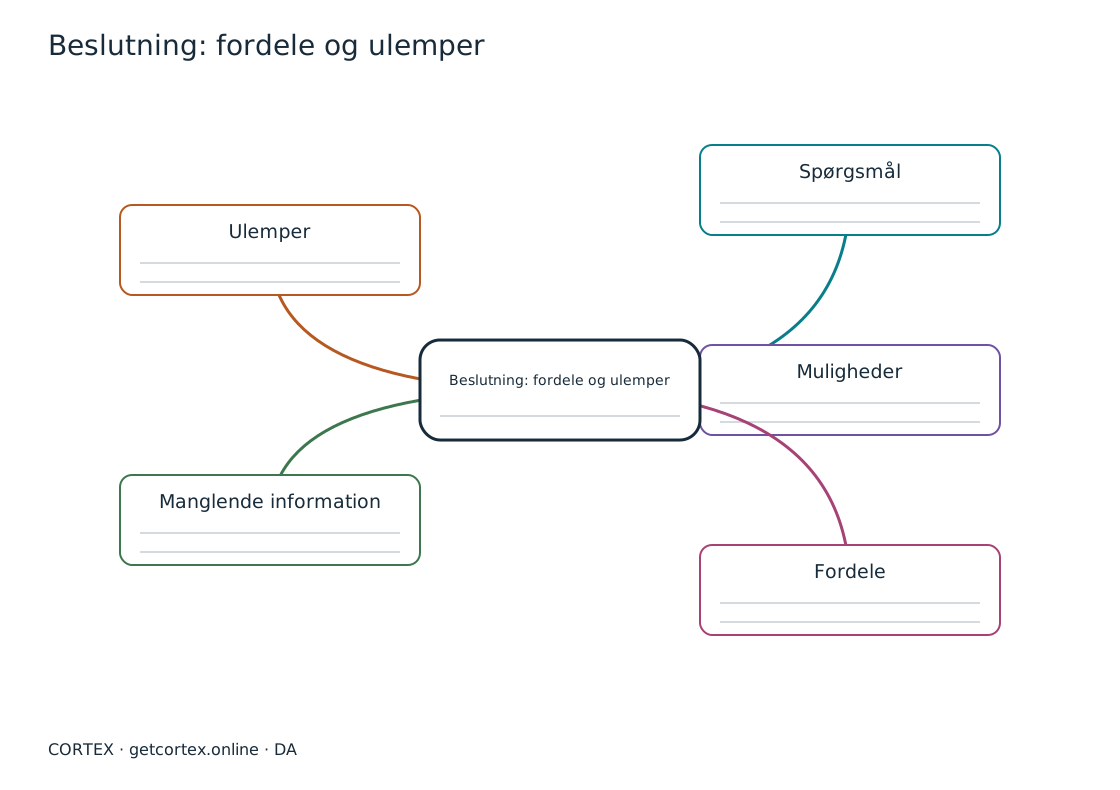
- Beslutning: fordele og ulemper: Download SVG til udskrift · Disposition som TXT
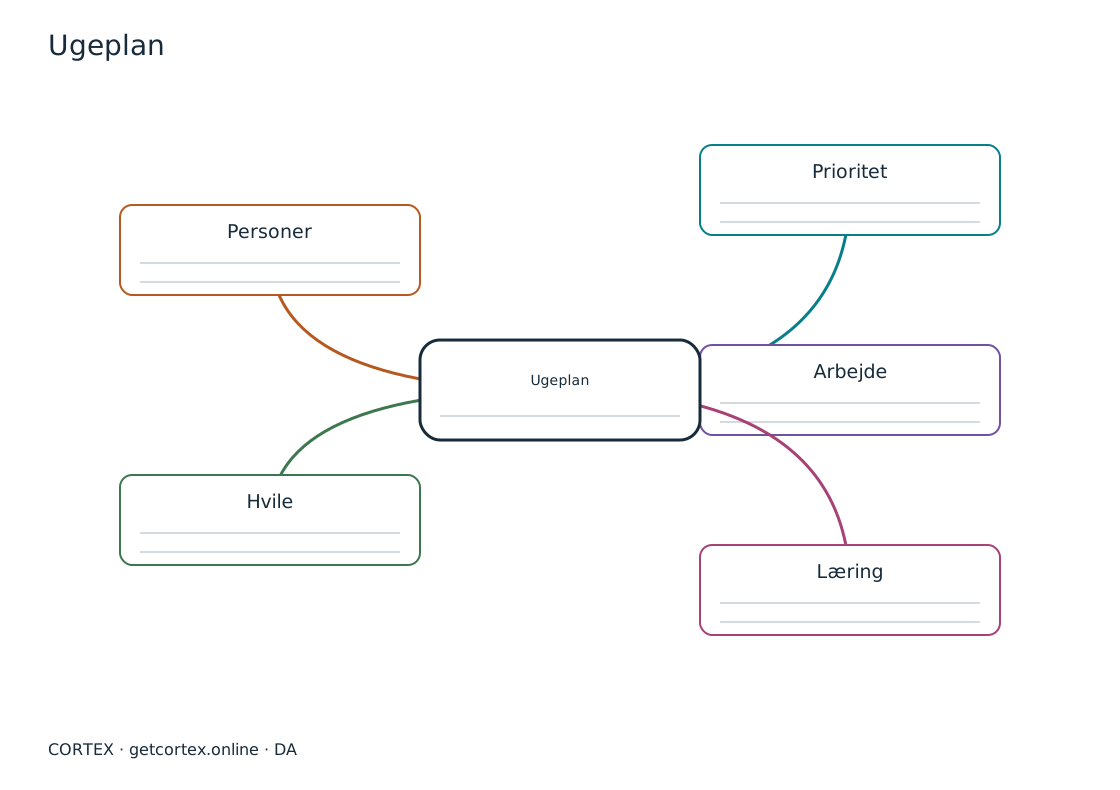
- Ugeplan: Download SVG til udskrift · Disposition som TXT
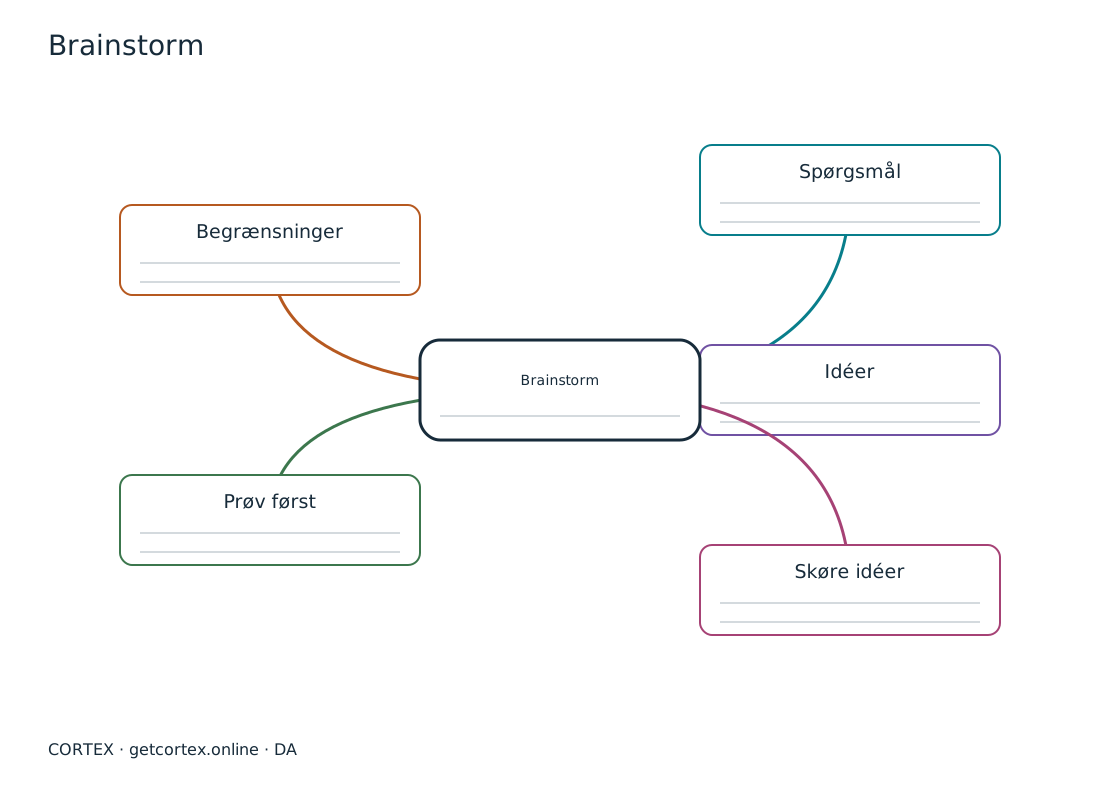
- Brainstorm: Download SVG til udskrift · Disposition som TXT
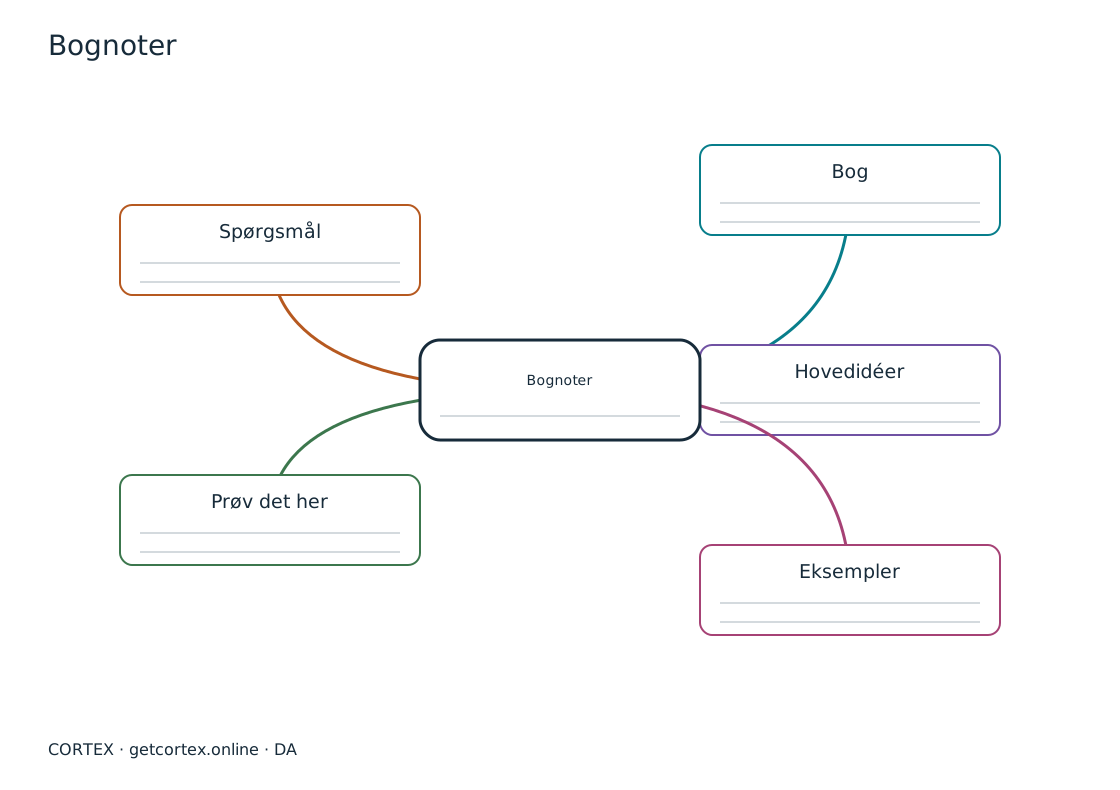
- Bognotater: Download SVG til udskrift · Disposition som TXT
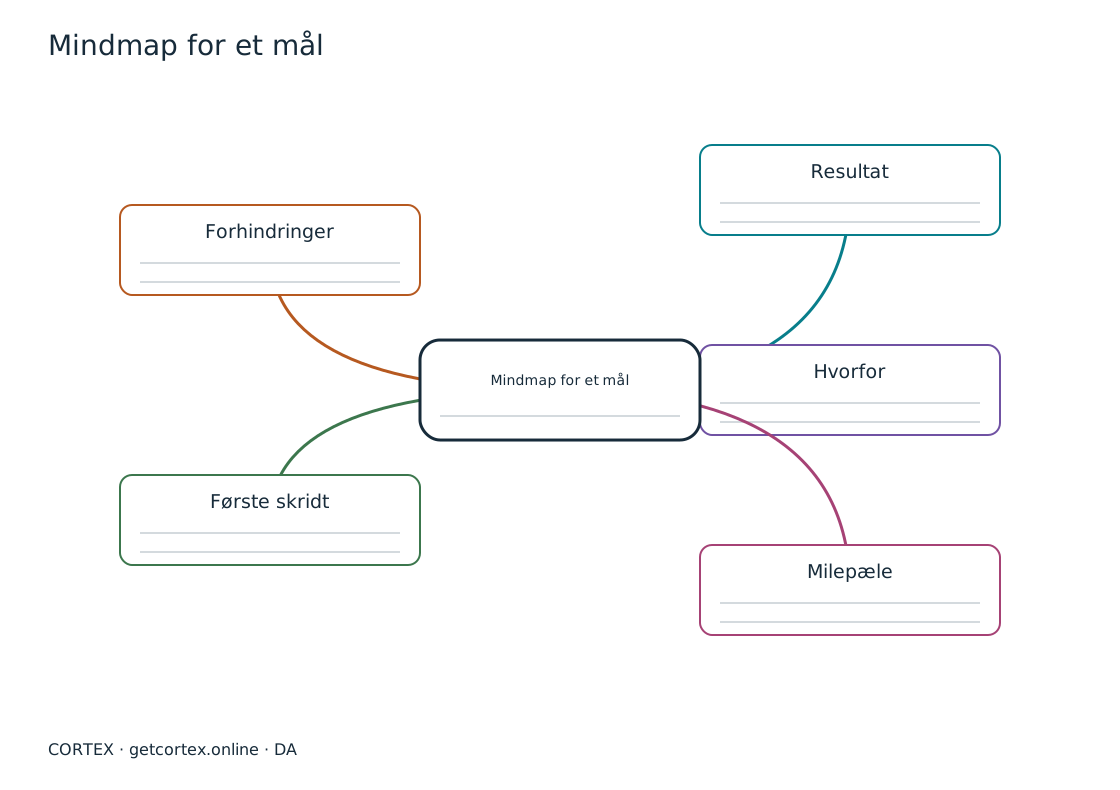
- Målkort: Download SVG til udskrift · Disposition som TXT
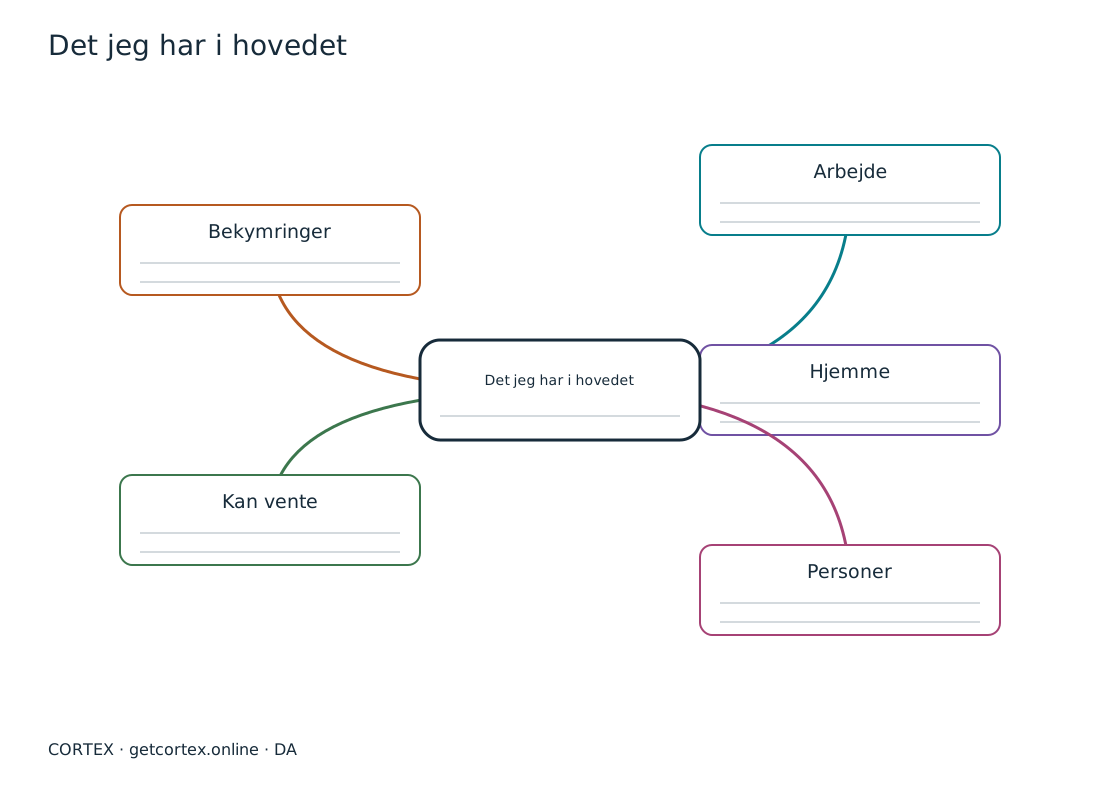
- Det, jeg har i hovedet: Download SVG til udskrift · Disposition som TXT
Ofte stillede spørgsmål
Hvor kan jeg downloade en mindmap-skabelon?
De otte originale skabeloner ovenfor findes som SVG til udskrift og som TXT med indrykning. Du behøver ikke en konto.
Hvordan starter jeg et mindmap online?
Slå Mindmap til i CORTEX, og tryk på en skabelon. Du kan også starte med et tomt kort eller indsætte en liste med indrykning.
Kan jeg gemme et mindmap som PDF?
Vælg Udskriv / gem som PDF i editoren, og gem derefter som PDF fra browseren. Det synlige kort bliver eksporteret.
Kilder og videre læsning
Lav dit første mindmap
Vælg en skabelon, skriv dine idéer ned, og gør dem du vælger, til opgaver.
Vælg en skabelon til mindmappet