Időblokkolás: hogyan oszd időblokkokra a napodat (sablonnal)
Az időblokkolás (time blocking) olyan tervezési módszer, amelyben minden feladat konkrét idősávot kap a naptáradban – „09:00–10:30 jelentés megírása”, nem csak „jelentés megírása” egy listán –, így a napodnak már a kezdés előtt reális formája van. Alább: a 7 lépéses módszer, egy kidolgozott sablon, amelyet lemásolhatsz vagy kinyomtathatsz, a pufferszabályok, amelyektől a terv 11 óra után is életben marad, és egy ADHD-barát változat.
- Az időblokkolás azt jelenti, hogy minden feladat (vagy apró feladatok csoportja) fix kezdési és befejezési időt kap a napodban, egy végtelen teendőlista helyett.
- A modern változatot Cal Newport tette népszerűvé a blogján 2013-ban, később pedig a The Time-Block Planner című tervezőjében; a fő szabály az, hogy ha egy blokk felborul, a nap hátralévő részét tervezed újra, nem pedig feladod a tervet.
- Rendszeresen alábecsüljük, mennyi ideig tartanak a feladatok (ez a „tervezési tévedés”, Buehler, Griffin és Ross, 1994), ezért egy működő, időblokkokra osztott nap nagyjából negyedét pufferként hagyja szabadon.
- Először a fix időpontokat tedd be, aztán egy-két fókuszblokkot a legjobb óráidba, végül az apró feladatokat csoportosítsd egyetlen „adminisztrációs” blokkba.
- A CORTEX-ben a Napom megtervezése automatikus időblokkolást végez: egy kattintással kitölti a munkaidődön belüli szabad sávokat 15 perces lépésekben – először a lejárt feladatokkal, aztán prioritás szerint, a legrövidebbekkel előre.
Mi az az időblokkolás?
Az időblokkolás azt jelenti, hogy a feladataidat konkrét időblokkokba ütemezed egy naptárban vagy egy papíros idővonalon. A teendőlista megmondja, mit csinálj; az időblokkokra osztott nap azt is, hogy mikor – és ami ugyanilyen fontos: megmutatja, mikor fogy el a napod.
Ez utóbbi az igazi szupererő. Egy 14 tételes lista reggel 8-kor teljesíthetőnek tűnik. Próbáld meg ezt a 14 feladatot elhelyezni a megbeszéléseid közötti nyolc órában, és azonnal látod, hogy négy közülük ma nem fog megvalósulni. Így eldöntheted, melyik négy legyen az, ahelyett hogy este 6-kor jönnél rá, gombóccal a torkodban.
A módszer régi – az emberek évszázadok óta papíron tervezik a napjukat –, de a ma leggyakrabban emlegetett változat Cal Newport informatikustól és írótól származik. Egy 2013-as blogbejegyzésében leírta, hogy minden munkanap végén rövid időt szán arra, hogy a következő napot időblokkokra ossza, később pedig ezt a megközelítést a The Time-Block Planner című tervezővé alakította. A lényeg nála: a terv fel fog borulni, és amikor ez megtörténik, egyszerűen újrarajzolod a nap hátralévő részét. A cél nem az, hogy tökéletesen kövesd a beosztást, hanem hogy továbbra is tudatos döntéseket hozz az idődről.
Az időblokkolás jól párosítható a elmélyült munka (deep work) módszerével (megvédi a hosszú, megszakítás nélküli szakaszokat) és a pomodoro-technikával (megmondja, hogyan dolgozz egy blokkon belül).
Időblokkolás, timeboxing és feladatcsoportosítás
| Módszer | Mit csinálsz? | Mire a legjobb? |
|---|---|---|
| Időblokkolás | Minden feladat kap egy idősávot a napban | Látni, mi fér bele valójában, és megvédeni a fókuszidőt |
| Timeboxing | Szigorú időkorlátot szabsz egy feladatnak, és ha letelik, abbahagyod | Maximalizmus, a végtelenségig nyúló feladatok |
| Feladatcsoportosítás | A hasonló apró feladatokat egy blokkba gyűjtöd | E-mailek, számlák, telefonok, elintéznivalók |
| Tematikus napok | Egész napok kapnak egyetlen fókuszt („hétfő = ügyfelek”) | Akik egyszerre több szerepet töltenek be, vagy több projekten dolgoznak |
A gyakorlatban keverednek: egy időblokkokra osztott nap általában tartalmaz egy időkorlátos fókuszblokkot és egy csoportosított adminisztrációs blokkot.
Hogyan oszd időblokkokra a napodat 7 lépésben?
A következő napot az aktuális végén tervezd meg (10–15 perc), vagy reggel elsőként, még mielőtt megnyitnád az e-mailjeidet. Íme a teljes rutin:
- Írj ki mindent. Írj fel minden feladatot, ami holnap sorra kerülhet – a teendőlistádról, az e-mailekből, az üzenetekből és a fejedből. Még ne szűrj.
- Válaszd ki, ami számít. Jelöld meg azt az egy-három feladatot, amelytől sikeres lenne a nap. Ha nehezen választasz, előbb futtasd át a listát az Eisenhower-mátrixon.
- Becsülj őszintén. Írj minden feladat mellé egy időtartamot, és mindenhez, amit még sosem csináltál, adj hozzá 50%-ot. Az ösztönöd optimista; a naptárad ne legyen az.
- Tedd be a fix dolgokat. Megbeszélések, órák, gyerekért menés, ebéd, edzőterem. Ezek a falak; minden más a köztük lévő szobákat tölti ki.
- A legfontosabb feladatodat tedd a legjobb óráidba. A legtöbbeknek ez a nap első fele, de ha délután 4-kor vagy a legélesebb, akkorra időzítsd. Törekedj legalább egy 60–120 perces fókuszblokkra.
- Csoportosítsd az apróságokat. Az e-maileket, válaszokat, számlákat és gyors elintéznivalókat tedd egy-két 30–45 perces „adminisztrációs” blokkba, ahelyett hogy minden órába beszivárognának.
- Adj hozzá puffereket és egy túlcsúszási blokkot. Hagyj réseket a blokkok között, és tarts meg a nap végén egy rugalmas blokkot arra, ami túlcsúszott (erről alább bővebben).
Napközben, amikor valami felborítja a tervedet – és valami fel fogja –, szánj két percet arra, hogy a hátralévő órákat újra blokkokra oszd. Egy blokk áthelyezése nem kudarc; a délután hátralévő részében terv nélkül dolgozni viszont az.
Időblokkolás-sablon (kidolgozott példa)
Íme egy reális, időblokkokra osztott nap egy szabadúszó grafikus számára, egy ügyfélhívással. Másold le a szerkezetet, és cseréld ki a feladatokat a sajátjaidra. Figyeld meg, milyen kis része a napnak valódi „nagy munka” – ez normális, és éppen az a lényeg, hogy ezt lásd.
| Idő | Blokk | Típus |
|---|---|---|
| 08:30–08:45 | Terv átnézése, csak az 1. blokk fájljainak megnyitása | Tervezés |
| 08:45–10:45 | A Sarok Kávézó főoldalának 2. látványterve (két 50 perces sprint) | Fókusz |
| 10:45–11:00 | Puffer / séta | Puffer |
| 11:00–11:45 | E-mailek, üzenetek, fizetési emlékeztető elküldése | Csoportosított adminisztráció |
| 11:45–12:45 | Ebéd | Fix |
| 12:45–13:00 | Jegyzetek előkészítése az ügyfélhíváshoz | Felkészülés |
| 13:00–13:30 | Ügyfélhívás: visszajelzés a logóra | Fix |
| 13:30–15:00 | A logóval kapcsolatos visszajelzések átvezetése, fájlok exportálása | Fókusz |
| 15:00–15:15 | Puffer | Puffer |
| 15:15–16:15 | Túlcsúszott feladatok; ha nincs ilyen, a portfólió frissítése | Rugalmas |
| 16:15–16:30 | Napzárás: az idő rögzítése, a holnap blokkokra osztása | Tervezés |
Papíron szeretnéd? Nyomtasd ki az alábbi üres időblokkolás-sablont (A4 vagy Letter). A bal oldali oszlop az idővonal; a blokkokat írd a sorokba, és húzd át mindegyiket, ha kész. A teljes heti nézethez használd az ingyenes, nyomtatható heti tervezőt.
Időblokkolás-sablon – Dátum: ____________
A mai 3 legfontosabb: 1. ______________________ 2. ______________________ 3. ______________________
| Idő | Blokk (ige + eredmény) | Kész |
|---|---|---|
| 07:00 | ||
| 07:30 | ||
| 08:00 | ||
| 08:30 | ||
| 09:00 | ||
| 09:30 | ||
| 10:00 | ||
| 10:30 | ||
| 11:00 | ||
| 11:30 | ||
| 12:00 | ||
| 12:30 | ||
| 13:00 | ||
| 13:30 | ||
| 14:00 | ||
| 14:30 | ||
| 15:00 | ||
| 15:30 | ||
| 16:00 | ||
| 16:30 | ||
| 17:00 | ||
| 17:30 | ||
| 18:00 | ||
| Este |
Túlcsúszott / nem fért bele → áthelyezés ide: ______________________________________________
Pufferek: így marad tartható az időblokkokra osztott nap
Az első számú ok, amiért az időblokkolás „nem működik”, az a terv, amelyben semmi mozgástér nincs. A tervezési tévedésről szóló kutatás (Buehler, Griffin és Ross, 1994) azt találta, hogy amikor az emberek megjósolják, mikor végeznek a saját feladataikkal, következetesen túl optimisták – még akkor is, ha emlékeznek rá, hogy a hasonló feladatok korábban már csúsztak. A blokkbecsléseid mindig ugyanabba az irányba fognak tévedni, ezért ezzel számolva tervezz.
Gyakorlati pufferszabályok:
- A rendelkezésre álló időd kb. 75%-át ütemezd be. Ha 8 szabad órád van, 6-ot ossz be. A maradék elnyeli a csúszásokat, a megszakításokat és a mosdószüneteket.
- 10–15 perc a nagy blokkok között. Egy hívásról elmélyült munkára váltani időbe telik; ha úgy teszel, mintha nem így lenne, minden blokk késve indul.
- Egy túlcsúszási blokk délután. Egy rugalmas, 45–60 perces sáv, ahová a csúszó munka érkezik. Ha semmi sem csúszott, bónuszblokk lesz belőle.
- 15 perces egységekben becsülj. Egy tényleges feladat sem tart „5 percig”, ha a fájl megnyitását is beleszámolod.
Parkinson törvénye (C. Northcote Parkinson, The Economist, 1955) – „a munka addig terjeszkedik, amíg ki nem tölti az elvégzésére rendelkezésre álló időt” – az érem másik oldala. A túl bőkezű blokkok is megtelnek. Egy szoros, de pufferrel ellátott blokk határidőt szab, de mozgásteret is hagy.
Már maga a tervkészítés is jót tesz a fejednek. Masicampo és Baumeister (2011) kísérleteiben ha valaki konkrét tervet készített egy befejezetlen célhoz, ritkábban tolakodott be ez a cél a gondolataiba egy másik, nem kapcsolódó feladat közben. Ha leírod, hogy „kedd 14:00 – szja-bevallás”, az adóbevallás már ma kikerül a fejedből.
Időblokkolás ADHD-s agyaknak
Ha a figyelmedet az érdeklődés hajtja, nem a fontosság, egy merev, óráról órára haladó rács olyan ketrecnek tűnhet, amelyből 10-re kitörsz. Az ADHD-szerű működésű agynak néhány módosítással jobban beválik az időblokkolás. (Ezek gyakorlati produktivitási tanácsok, nem orvosi tanácsok – a diagnózisról vagy a kezelésről beszélj szakemberrel.)
- Rövidebb blokkok. 25–50 perc 2 óra helyett. Egy látható visszaszámláló segít kézzelfoghatóvá tenni az időt.
- Blokktípusok, nem csak feladatok. A „10:00–11:00 bármelyik ügyfélfeladat erről a háromtételes listáról” választást ad a struktúrán belül – és gyakran éppen a választás indít be.
- Kezdj egy 2 perces bemelegítéssel. Egy munkamenet első blokkja: „nyisd meg a fájlt, és írj egy rossz mondatot”. Az elkezdés igényli a legtöbb erőfeszítést.
- Tervezz újra bűntudat nélkül. Számíts rá, hogy a napot kétszer-háromszor újra kell rajzolnod. Minden újrarajzolás győzelem, nem annak bizonyítéka, hogy „ez nem megy neked”.
- Tedd a tervet a fejeden kívülre. Oda, ahol látod – egy második monitorra, egy kinyomtatott lapra, egy telefonos widgetbe –, ne egy naptárfülre, amelyet sosem nyitsz meg.
- Jutalmazd a blokkot, ne csak a projektet. Egy pipa, egy pont, egy kis kényeztetés minden befejezett blokk után megadja az agyadnak azt az azonnali jutalmat, amit egy háromhetes határidő nem tud.
Ha többet szeretnél tudni arról, hogyan strukturáld a napjaidat, amikor éppen a tervezés a nehéz rész, nézd meg az ADHD-s tervezési útmutatót és a halogatás abbahagyásáról szóló útmutatót.
Gyakori hibák az időblokkolásban
- Minden perc beosztása, szorosan egymás után. Pufferek nélkül az első csúszás végiggörgeti magát az egész napon.
- A tervet szerződésként kezelni. Ha a valóság változik, változzon a terv is. Newport tanácsa szó szerint az, hogy húzd át és írd újra a hátralévő blokkokat.
- Csak a munkát tervezni. Az ebéd, az ingázás, a gyerekért menés és a testmozgás is időbe telik. Ha nincsenek benne a tervben, a fókuszblokkokat eszik meg.
- Az elmélyült munkát a maradékba tenni. Ha az egyetlen fontos feladatod hat megbeszélés után, 16:30-kor van, nem fog megtörténni. Annak foglalj először idősávot.
- Apró feladatok külön blokkokként. Tíz 5 perces blokk valójában álruhás teendőlista. Csoportosítsd őket.
- Soha nem visszanézni. Egy héten át vesd össze a tervezettet a ténylegessel. Ha az írási feladatok mindig a becslésed másfélszeresét viszik el, igazítsd hozzá a jövőbeli becsléseidet. Egy időmérő app ezt megkönnyíti.
- A reggeli káoszban tervezni. Ha a holnapot ma a nap végén tervezed meg, egy már meghozott döntéssel indulsz.
Időblokkoló app: automatikus időblokkok a Napom megtervezése funkcióval
A papír és a naptárappok tökéletesen megfelelnek az időblokkoláshoz – de a lassú rész a kirakós: különböző hosszúságú feladatokat kell a fix időpontok köré illeszteni. Ezt a részt automatizálja a CORTEX. A CORTEX ingyenes, játékos produktivitási app: feladatok, napi terv egy kattintással, időmérés és szokások, XP-vel, szintekkel és valódi jutalmakkal.
A Napom megtervezése átlátható, szabályalapú ütemező (nem mesterséges intelligencia – pontosan előre láthatod, mit fog csinálni):
- Fogja a mai, a lejárt és a dátum nélküli feladatokat.
- A fix időpontú feladatok (egy hívás 13:00-kor) a helyükön maradnak.
- Minden más a munkanapod szabad sávjait tölti ki mostantól, 15 perces lépésekben.
- Sorrend: először a lejártak, aztán prioritás szerint, majd a legrövidebbek előre – így a gyors sikerek nem temetődnek el.
- Ami nem fér bele, az listára kerül, így te döntöd el, mit helyezel át, ahelyett hogy észrevétlenül túlvállalnád magad.
- A Terv alkalmazása beírja az időpontokat a feladataidba; A maradék újratervezése újraszámol, ha változik a nap.
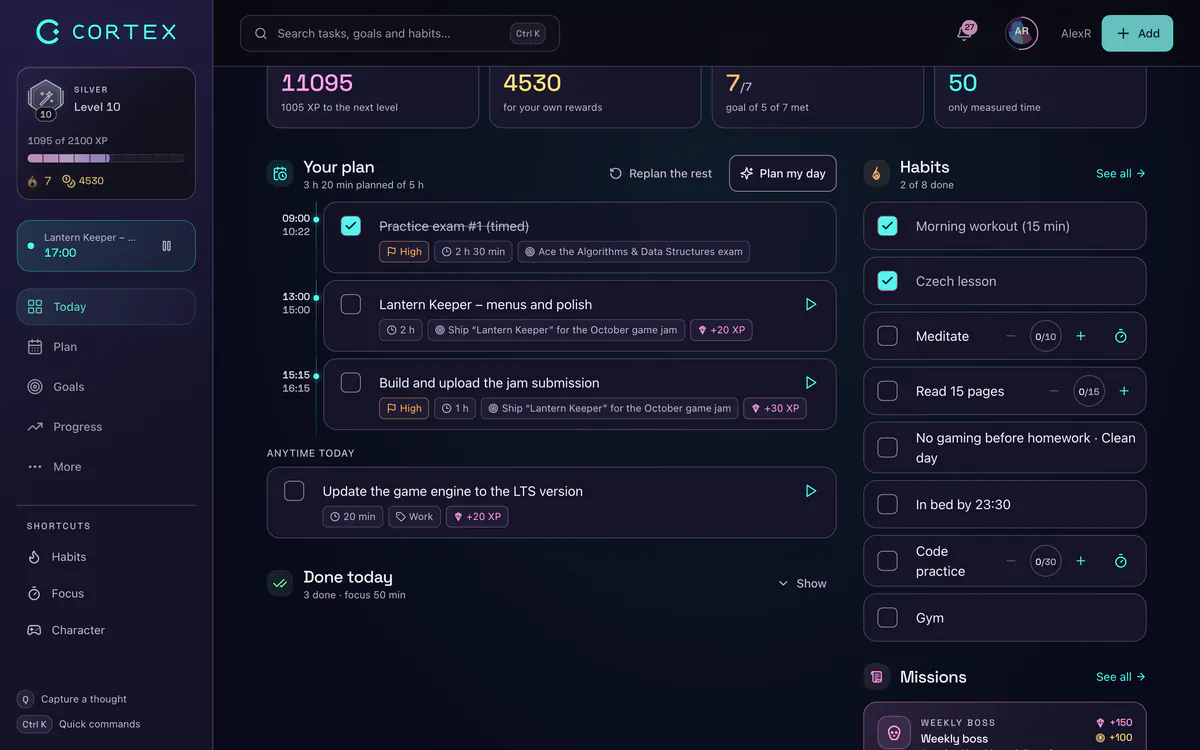
A becslések a feladataidból jönnek: írd be a gyors rögzítésbe, hogy Főoldal látványterve ~2h !p1, és az időtartamot és a prioritást az app magától felismeri. A munkaidődet a Beállításokban adhatod meg – ha 17:00-kor végzel, utána semmi sem kerül betervezésre.
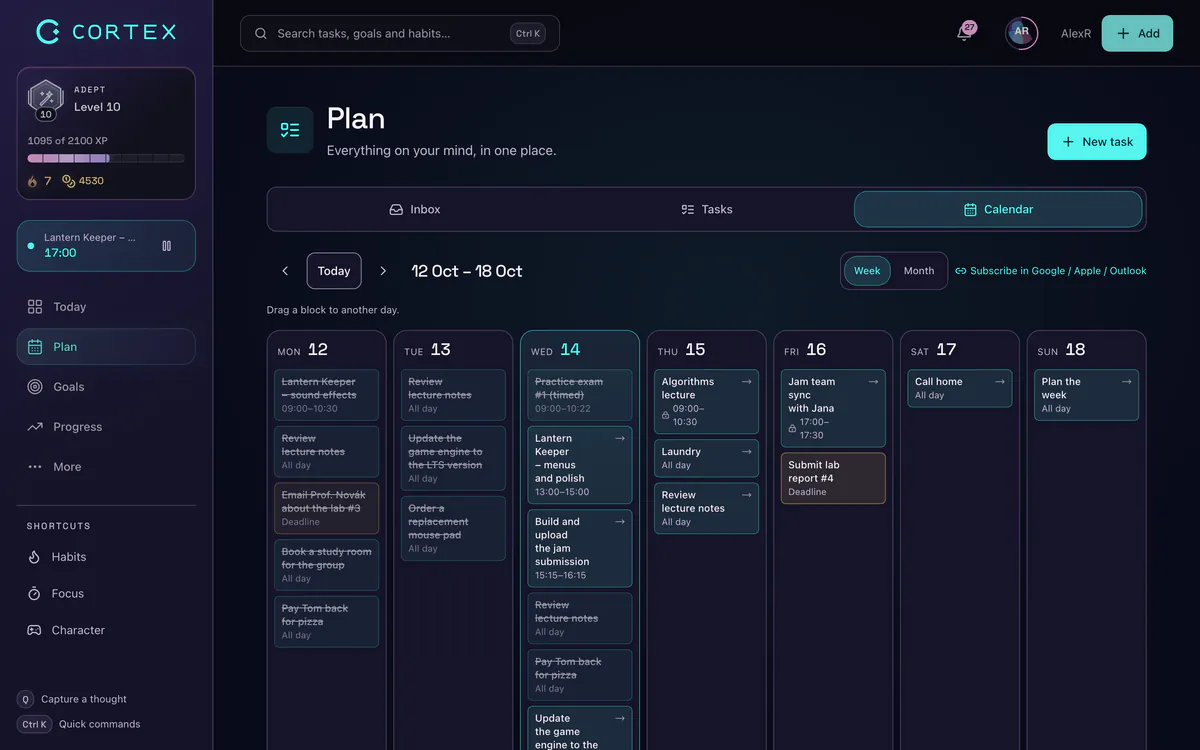
Inkább kézzel helyeznéd el a blokkokat? A CORTEX naptárában heti órarács van, ahol a feladatokat áthúzhatod más időpontokra. A külső naptárad (Google, Outlook vagy iCloud) csak olvasható módban adható hozzá, így az ott tárolt megbeszélések foglalt blokként jelennek meg.
Minden blokkon belül futtathatsz Fókuszt (25 vagy 50 perc), amely a valós időt rögzíti – így megkapod a tervezett és a tényleges idő számait, amelyektől a következő heti becsléseid pontosabbak lesznek. A befejezett feladatok XP-t és krediteket hoznak, amelyeket a saját jutalmaidra költhetsz. A teljes bemutatót a napi tervező app oldalán találod.
Gyakori kérdések
Mi az az időblokkolás?
Az időblokkolás olyan tervezési módszer, amelyben egy végtelen teendőlista helyett minden feladat konkrét kezdési és befejezési időt kap a naptáradban. Előre megmutatja, mi fér bele valójában a napodba, és védi a fontos munkára szánt időt. A modern változatot Cal Newport tette népszerűvé.
Hogyan kezdjek bele az időblokkolásba?
Szánj rá 10–15 percet a nap végén: írd össze a holnapi feladatokat, becsüld meg mindegyiket, először a fix időpontokat tedd be, aztán a legfontosabb feladatodat a legjobb óráidba, az apró feladatokat pedig csoportosítsd egy adminisztrációs blokkba. Hagyj puffert a blokkok között, és ha valami felborul, tervezd újra a nap hátralévő részét.
Működik az időblokkolás ADHD-val?
Sok ADHD-szerű figyelmű ember hasznosnak találja a módosított változatot: rövidebb blokkok (25–50 perc), látható időzítők, választás egy rövid feladatlistából a blokkon belül és bűntudat nélküli újratervezés. Ez produktivitási technika, nem kezelés, ezért ha ADHD-s vagy, vagy gyanítod, hogy az vagy, beszélj szakemberrel is.
Mennyi puffert hagyjak időblokkolásnál?
Jó kiindulópont, ha a rendelkezésre álló időd csak kb. 75%-át ütemezed be, a nagy blokkok közé 10–15 percet hagysz, és délutánra megtartasz egy rugalmas túlcsúszási blokkot. Hajlamosak vagyunk alábecsülni a feladatok hosszát, ezért egy mozgástér nélküli terv általában még ebéd előtt összeomlik.
Van ingyenes időblokkoló app?
Igen. A CORTEX mindenkinek ingyenes, és benne van a Napom megtervezése, amely automatikusan időblokkokba ütemezi a feladataidat a munkaidődön belüli szabad sávokban, valamint egy naptár, amelyben a heti nézetben áthúzással rendezhetsz. Ha inkább kézzel blokkolnál, bármilyen naptár vagy papíros határidőnapló is megteszi.
Mi a különbség az időblokkolás és a timeboxing között?
Az időblokkolás azt ütemezi, mikor végzel el egy feladatot; a timeboxing azt korlátozza, mennyi időt szánsz rá, és ha letelik, abbahagyod. A legtöbb jó terv a kettőt kombinálja: egy blokk a naptárban, szigorú befejezési idővel.
Források és további olvasnivaló
- Cal Newport: Deep Habits – The Importance of Planning Every Minute of Your Work Day (2013)
- Cal Newport: The Time-Block Planner
- Buehler, Griffin & Ross (1994): Exploring the “planning fallacy”, Journal of Personality and Social Psychology
- Masicampo & Baumeister (2011): Consider it done! Plan making can eliminate the cognitive effects of unfulfilled goals
- C. Northcote Parkinson: Parkinson’s Law, The Economist (1955)
Tervezd meg a napodat két perc alatt
Írd le a feladataidat hétköznapi mondatokkal, és a CORTEX reális napot rak össze időblokkokban.
Napom megtervezése ingyenIdőblokkok
Próbáld ki az eszközt fiók nélkül. Másold ki vagy nyomtasd ki az eredményt.
PNG